
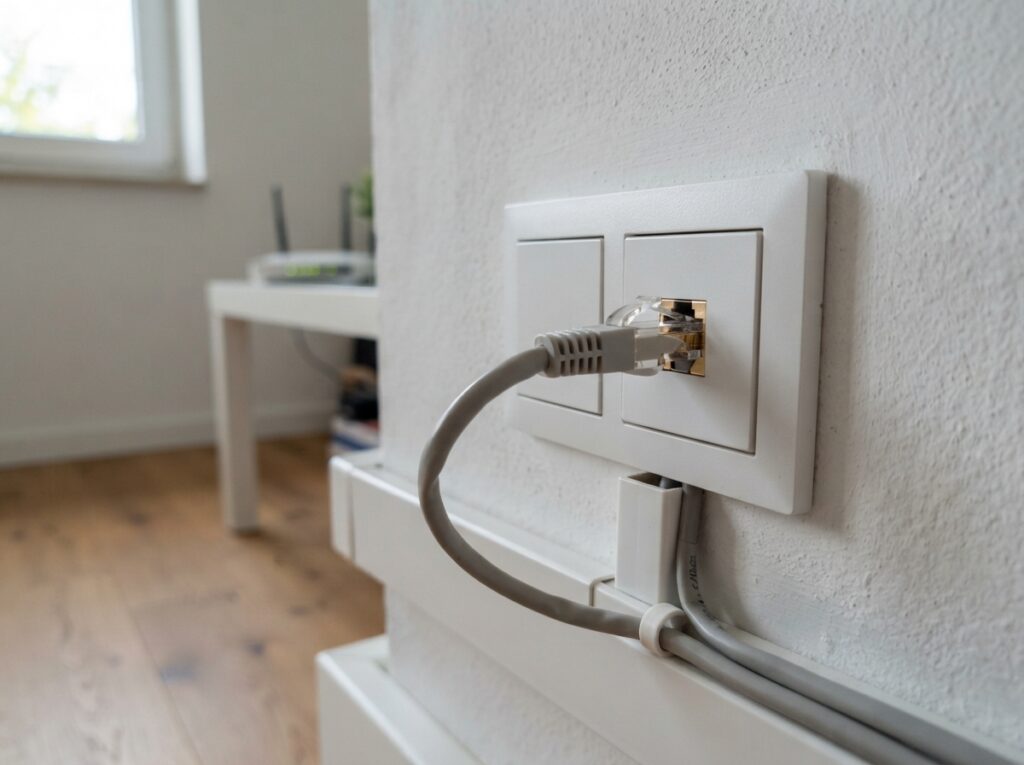
Deine Netzwerkdose liefert kein Internet, obwohl alle Kabel ordnungsgemäß angeschlossen scheinen? Ein plötzlicher Internetausfall, der auf eine defekte Netzwerkdose hindeutet, ist frustrierend, aber oft mit systematischem Vorgehen schnell behoben. Hier erfährst du, wie du die Ursache lokalisierst und das Problem löst.
Das sind die beliebtesten Netzwerktester Produkte


Schnellübersicht: Was tun, wenn die Netzwerkdose kein Internet liefert?
| Problemursache | Erste Schritte zur Diagnose | Mögliche Lösungen |
|---|---|---|
| Kabelverbindung | Überprüfe alle Ethernet-Kabel auf festen Sitz und Beschädigungen. Tausche testweise ein Kabel aus. | Sicherstellen, dass Kabel richtig eingesteckt sind, defekte Kabel ersetzen. |
| Netzwerkdose selbst | Visuelle Prüfung auf physische Schäden, Staub oder Korrosion. Teste mit einem anderen Gerät oder Kabel. | Reinigung, Austausch der Dose bei Defekt. |
| Router/Modem | Neustart des Routers/Modems. Prüfe die LED-Anzeigen. | Router/Modem neu starten, Werkseinstellungen wiederherstellen (nur im Notfall), Anbieter kontaktieren. |
| Endgerät | Teste die Internetverbindung mit einem anderen Gerät über dieselbe Netzwerkdose. | Netzwerkeinstellungen am Endgerät überprüfen, Treiber aktualisieren, Gerät neu starten. |
| Software/Treiber | Überprüfe Netzwerkkartentreiber auf dem Endgerät. | Treiber aktualisieren oder neu installieren. |
| Anbieterseitige Probleme | Kontaktiere deinen Internetanbieter, um Störungen im Netz zu erfragen. | Abwarten auf Behebung durch den Anbieter, Störungsmeldung aufgeben. |
Schritt-für-Schritt-Anleitung zur Fehlerbehebung bei deiner Netzwerkdose
Wenn deine Netzwerkdose kein Internet liefert, ist das ein häufiges Problem, das verschiedenste Ursachen haben kann. Beginne mit den einfachsten und häufigsten Fehlerquellen und arbeite dich systematisch zu komplexeren Problemen vor.
1. Grundlegende Überprüfung: Kabel und Verbindungen
Die häufigste Ursache für fehlendes Internet ist eine lose oder beschädigte Kabelverbindung.
- Ethernet-Kabel: Stelle sicher, dass das Ethernet-Kabel, das von deinem Router oder Switch zur Netzwerkdose führt, auf beiden Seiten fest sitzt. Ein leichtes Klacken beim Einstecken signalisiert, dass es korrekt verbunden ist.
- Kabelzustand: Untersuche das Kabel auf sichtbare Beschädigungen wie Knicke, Schnitte oder gequetschte Stellen. Ein beschädigtes Kabel kann die Signalübertragung unterbrechen.
- Test mit anderem Kabel: Wenn möglich, tausche das betreffende Ethernet-Kabel testweise gegen ein anderes, bekanntermaßen funktionierendes Kabel aus. So schließt du ein defektes Kabel als Ursache aus.
- Verbindungen am Router/Switch: Überprüfe auch den Anschluss am Router oder Switch. Ist das Kabel dort richtig eingesteckt? Leuchten eventuell Status-LEDs am Port, an dem das Kabel angeschlossen ist?
2. Die Netzwerkdose selbst unter der Lupe
Nach der Überprüfung der Kabel ist die Netzwerkdose selbst der nächste logische Prüfpunkt.
- Visuelle Inspektion: Öffne die Netzwerkdose (sofern sie sich einfach demontieren lässt oder über einen offenen Zugang verfügt) und sieh nach, ob Staub, Schmutz oder Korrosion die Kontakte beeinträchtigen. Insbesondere die Kontakte der einzelnen Adern können oxidiert sein.
- Dosen-Typ: Handelt es sich um eine Keystone-Dose oder eine Aufputzdose? Bei Keystone-Dosen musst du eventuell die Zugentlastung lösen, um an die Anschlussklemmen zu gelangen. Achte darauf, die Adern korrekt zu den Klemmen zu führen (oft nach T568A oder T568B Standard). Falsch aufgelegte Adern sind eine häufige Fehlerquelle.
- Anschluss der Adern: Überprüfe, ob alle 8 Adern des Ethernet-Kabels fest und korrekt in den Klemmen der Netzwerkdose sitzen. Manchmal lockert sich eine Ader durch Vibrationen oder mechanische Belastung.
- Neu auflegen der Adern: Wenn du die Adern der Netzwerkdose neu auflegen musst, nutze ein geeignetes Werkzeug (z.B. einen LSA-Schneidewerkzeug) und achte auf die korrekte Belegung gemäß dem verwendeten Standard (T568A oder T568B).
- Test mit anderem Anschluss: Wenn deine Netzwerkdose über mehrere Anschlüsse verfügt oder du Zugriff auf eine andere, funktionierende Netzwerkdose hast, teste die Verbindung dort mit demselben Kabel und Endgerät.
3. Der Netzwerk-Hub: Router und Modem unter Test
Der Router oder das Modem ist die zentrale Stelle für deine Internetverbindung. Wenn hier Probleme auftreten, wirkt sich das auf alle angeschlossenen Geräte aus.
- Neustart des Routers/Modems: Dies ist oft die einfachste und effektivste Lösung. Trenne den Router/das Modem für etwa 30 Sekunden vom Stromnetz und schließe ihn dann wieder an. Warte einige Minuten, bis alle Lichter stabil leuchten.
- LED-Anzeigen prüfen: Schaue dir die Status-LEDs deines Routers/Modems an. Leuchtet die Power-LED? Leuchtet die DSL-/Kabel-/Internet-LED (je nach Anschlussart)? Leuchtet die WLAN-LED (falls du WLAN nutzt)? Unterschiedliche Leuchtmuster oder fehlende LEDs können auf spezifische Probleme hinweisen. Konsultiere hierfür das Handbuch deines Geräts oder die Webseite des Herstellers.
- Direktanschluss am Router: Verbinde dein Endgerät (Laptop, PC) testweise direkt mit einem Ethernet-Kabel mit einem LAN-Port deines Routers. Wenn du hier Internet hast, liegt das Problem wahrscheinlich zwischen Router und Netzwerkdose oder an der Dose selbst.
- Werkseinstellungen (mit Vorsicht): Als letzte Maßnahme kannst du die Werkseinstellungen deines Routers wiederherstellen. Beachte aber, dass dadurch alle individuellen Einstellungen (WLAN-Name, Passwort, Portweiterleitungen etc.) verloren gehen. Dies sollte nur erfolgen, wenn andere Maßnahmen nicht erfolgreich waren.
- Anbieter kontaktieren: Wenn der Router/das Modem trotz aller Bemühungen keine Verbindung herstellen kann (z.B. keine DSL-/Kabel-LED leuchtet), liegt das Problem möglicherweise beim Internetanbieter.
4. Das Endgerät: Computer oder Laptop als Fehlerquelle?
Manchmal liegt das Problem nicht am Netzwerk, sondern am Gerät, das du nutzt.
- Test mit anderem Gerät: Schließe ein anderes Gerät (z.B. ein zweites Notebook, ein Smartphone mit USB-Ethernet-Adapter) an dieselbe Netzwerkdose an. Wenn dieses Gerät Internet hat, ist dein ursprüngliches Endgerät das Problem.
- Netzwerkadapter überprüfen: Stelle sicher, dass der Netzwerkadapter auf deinem Endgerät aktiviert ist. In den Netzwerkeinstellungen (Windows: Netzwerk und Internet > Adapteroptionen ändern; macOS: Systemeinstellungen > Netzwerk) kannst du dies überprüfen.
- Netzwerkkartentreiber: Veraltete oder beschädigte Netzwerkkartentreiber können zu Verbindungsproblemen führen. Suche auf der Webseite des Herstellers deines Computers oder deiner Netzwerkkarte nach den neuesten Treibern und installiere sie. Manchmal hilft auch eine Neuinstallation des Treibers.
- IP-Konfiguration: Stelle sicher, dass dein Endgerät eine IP-Adresse vom Router bezieht (DHCP ist normalerweise aktiviert). Eine statische IP-Konfiguration, die falsch eingestellt ist, kann ebenfalls Probleme verursachen.
- Firewall/Antivirus: In seltenen Fällen können Firewall- oder Antivirenprogramme die Netzwerkverbindung blockieren. Versuche testweise, diese kurzzeitig zu deaktivieren, um dies auszuschließen.
5. Externe Faktoren und Anbieterprobleme
Wenn alle internen Prüfungen keine Lösung bringen, sind externe Ursachen in Betracht zu ziehen.
- Störung beim Internetanbieter: Es ist möglich, dass es eine großflächige Störung bei deinem Internetanbieter gibt. Informiere dich auf dessen Webseite oder über die Hotline über aktuelle Meldungen.
- Leitungsprüfung: In seltenen Fällen kann auch die Verkabelung außerhalb deines Hauses oder der Anschluss im Verteilerkasten des Anbieters defekt sein. Hier ist der Internetanbieter zuständig.
Fortgeschrittene Fehlersuche und Spezifika
Netzwerkdose mit mehreren Ports
Wenn deine Netzwerkdose mehrere Ports aufweist, überprüfe, ob das Problem an einem einzelnen Port oder an allen Ports besteht. Wenn nur ein Port betroffen ist, liegt das Problem spezifisch an diesem Port oder der dahinterliegenden Verdrahtung.
Typen von Netzwerkdosen: RJ45, Keystone, etc.
Die häufigste Art von Netzwerkdose für Heimnetzwerke ist die RJ45-Buchse, oft integriert in eine Keystone-Modul. Bei der Installation oder Überprüfung der Verdrahtung ist es wichtig, den richtigen Standard (T568A oder T568B) für das Auflegen der Adern zu verwenden. Ein Mischen der Standards führt zu keinem funktionierenden Netzwerk. Die Farben der Adern müssen gemäß dem gewählten Standard den entsprechenden Kontakten zugeordnet werden.
Tooling für Netzwerkdosen
Für die korrekte Installation und Fehlersuche an Netzwerkdosen sind spezielle Werkzeuge hilfreich. Ein LSA-Schneidewerkzeug (auch Einpresswerkzeug genannt) sorgt für einen sauberen und sicheren Kontakt der Adern. Ein Netzwerktester kann die Durchgängigkeit und korrekte Belegung von Kabeln und Dosen überprüfen.
Das sind die neuesten Netzwerktester Produkte mit der besten Bewertung


FAQ – Häufig gestellte Fragen zu Netzwerkdose hat kein Internet: So findest du den Fehler
Was ist die häufigste Ursache dafür, dass meine Netzwerkdose kein Internet hat?
Die mit Abstand häufigste Ursache sind lose oder beschädigte Ethernet-Kabel. Stelle sicher, dass alle Kabel fest eingesteckt sind und keine sichtbaren Schäden aufweisen.
Muss ich für die Überprüfung der Netzwerkdose spezielle Werkzeuge haben?
Für eine einfache Sichtprüfung und das Überprüfen des Sitzes der Kabel sind keine Spezialwerkzeuge notwendig. Wenn du die Adern neu auflegen musst, ist ein LSA-Schneidewerkzeug empfehlenswert, um eine zuverlässige Verbindung zu gewährleisten.
Wie merke ich, ob meine Netzwerkdose defekt ist?
Ein Defekt liegt oft vor, wenn Kabel und Router/Modem einwandfrei funktionieren, aber die Verbindung über die Dose generell nicht zustande kommt, auch nicht mit anderen Geräten oder Kabeln. Physische Beschädigungen der Dose oder der Kontakte sind ebenfalls Indikatoren.
Kann ein Softwareproblem am Computer die Ursache sein, dass die Netzwerkdose kein Internet liefert?
Ja, ein fehlerhafter Netzwerkkartentreiber, eine falsche IP-Konfiguration oder blockierende Firewall-Einstellungen auf deinem Computer können dazu führen, dass du über die Netzwerkdose keine Verbindung herstellen kannst, obwohl das Netzwerk selbst funktioniert.
Wie kann ich testen, ob mein Router/Modem das Problem verursacht?
Verbinde deinen Computer testweise direkt per Ethernet-Kabel mit einem LAN-Port des Routers/Modems. Wenn du hier Internet hast, liegt das Problem nicht am Router/Modem, sondern weiterführend in der Verkabelung oder an der Netzwerkdose.
Sollte ich meine Netzwerkdose austauschen, wenn sie älter aussieht?
Das Alter allein ist kein Grund zum Austausch, solange die Dose funktioniert und die Kontakte intakt sind. Erst wenn nachweislich Defekte vorliegen (z.B. Brüche, Korrosion, keine Signalübertragung trotz funktionierender Kabel und Router), sollte ein Austausch erwogen werden.
Was ist, wenn mein Internetanbieter eine Störung meldet?
Wenn dein Internetanbieter eine Störung im Netz meldet, ist Geduld gefragt. Die Störung wird in der Regel vom Anbieter behoben. In diesem Fall liegt das Problem nicht bei deiner Netzwerkdose oder deiner internen Verkabelung.


