
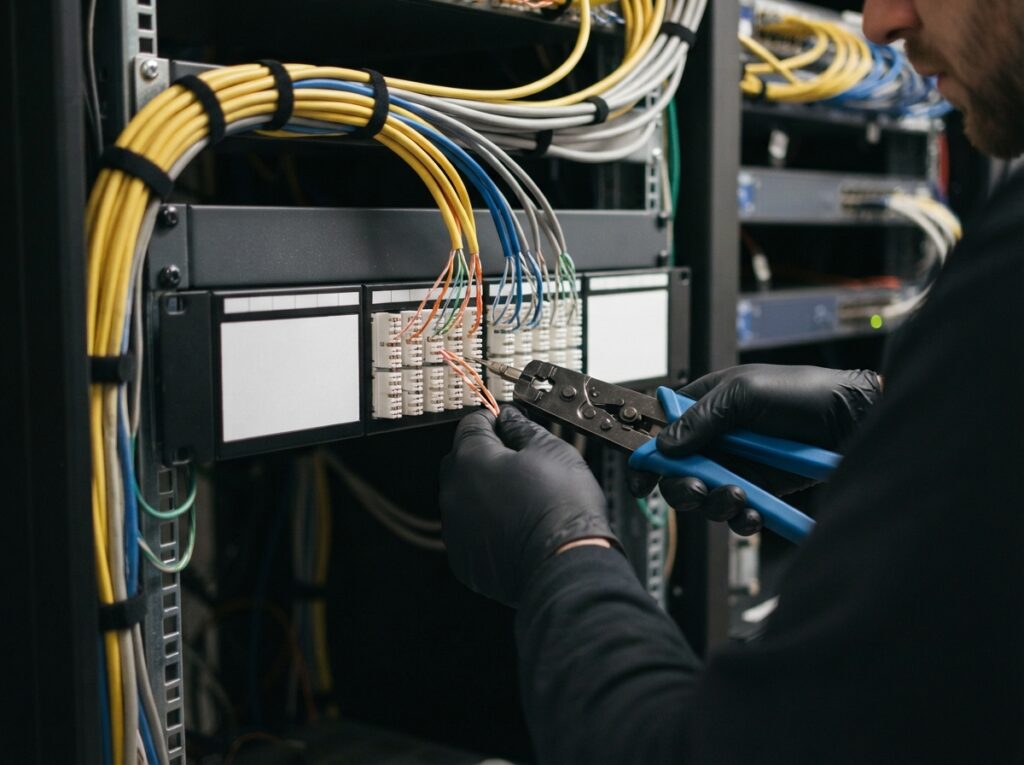
Das korrekte Anschließen von Netzwerkkabeln an ein Patchpanel ist essenziell für eine stabile und performante Netzwerkinfrastruktur. Wenn du deine Netzwerkkabel richtig auflegst, stellst du sicher, dass deine Datenverbindungen zuverlässig funktionieren und potenzielle Probleme von vornherein vermieden werden.
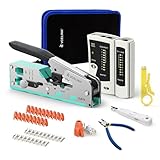
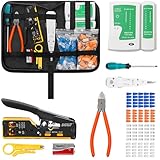
Das sind die beliebtesten Patchpanel Werkzeug Produkte




Das Wichtigste beim Patchpanel anschließen: Netzwerkkabel richtig auflegen
Die Grundlage für ein funktionierendes Netzwerk bilden die physischen Verbindungen. Das Auflegen von Netzwerkkabeln an ein Patchpanel mag auf den ersten Blick komplex erscheinen, doch mit dem richtigen Wissen und Werkzeug ist es ein gut strukturierter Prozess. Ein falsch aufgelegtes Kabel kann zu erheblichen Leistungseinbußen, Datenverlust und sogar zu kompletten Netzwerkausfällen führen. Daher ist es unerlässlich, die Standards und Techniken zu verstehen, um eine professionelle Installation zu gewährleisten.
Vorbereitung ist alles: Werkzeug und Material
Bevor du mit dem eigentlichen Auflegen der Kabel beginnst, ist eine sorgfältige Vorbereitung unerlässlich. Das richtige Werkzeug und qualitativ hochwertiges Material sind der Schlüssel zu einer erfolgreichen und dauerhaften Installation. Minderwertiges Material oder falsches Werkzeug kann nicht nur die Installation erschweren, sondern auch die Performance deines Netzwerks negativ beeinflussen.
- Netzwerkkabel: Verwende immer Kabel, die den Anforderungen deiner Netzwerkinfrastruktur entsprechen. Cat 5e, Cat 6, Cat 6a oder Cat 7 sind gängige Standards, wobei neuere Kategorien höhere Bandbreiten und Frequenzen unterstützen. Achte auf die richtige Abschirmung (UTP, FTP, STP), je nach Umgebung und Störanfälligkeit.
- Patchpanel: Wähle ein Patchpanel, das zur Anzahl und Art deiner Netzwerkanschlüsse passt. Es gibt Modelle mit verschiedenen Anschlussdichten (z.B. 12, 24, 48 Ports) und für unterschiedliche Kabeltypen.
- Werkzeug:
- Abisolierzange für Netzwerkkabel: Speziell entwickelt, um die äußere Isolierung des Kabels zu entfernen, ohne die inneren Adern zu beschädigen.
- Punch Down Tool (Einpresswerkzeug): Dieses Werkzeug ist unerlässlich, um die einzelnen Adernpaare in die IDC-Kontakte (Insulation Displacement Connector) des Patchpanels einzupressen. Es schneidet gleichzeitig überschüssiges Kabel ab.
- Seitenschneider: Zum Zuschneiden von Kabeln und zum Entfernen von überstehenden Drähten, falls das Punch Down Tool diese nicht sauber abtrennt.
- Netzwerk-Kabeltester: Nach dem Auflegen ist ein Test unerlässlich, um die Korrektheit der Verkabelung und die Durchgängigkeit zu überprüfen.
- Kabelbinder oder Klettbänder: Zur ordentlichen Bündelung und Führung der Netzwerkkabel, um Kabelsalat zu vermeiden und die Luftzirkulation zu verbessern.
- Zugentlastung: In vielen Fällen sind Patchpanels mit integrierten Zugentlastungsmöglichkeiten ausgestattet. Diese sind wichtig, um mechanische Belastungen von den einzelnen Kontakten fernzuhalten.
Die Verkabelungsstandards: TIA/EIA-568A und TIA/EIA-568B
Im Bereich der Netzwerkverkabelung haben sich zwei Hauptstandards etabliert: TIA/EIA-568A und TIA/EIA-568B. Diese Standards definieren die Reihenfolge, in der die einzelnen Adernpaare des Netzwerkkabels (in der Regel ein Twisted-Pair-Kabel) auf den Anschlusskontakten angeordnet werden müssen. Die korrekte Einhaltung eines der beiden Standards ist entscheidend, damit zwei Geräte miteinander kommunizieren können.
Wichtiger Hinweis: Innerhalb einer Installation solltest du dich für einen Standard entscheiden und diesen konsequent beibehalten. Ein Mischen der Standards an den Enden eines Kabels führt zu einem sogenannten „Crossover-Kabel“, das für direkte Verbindungen zwischen gleichartigen Geräten (z.B. PC zu PC) verwendet wird, aber nicht für die Verbindung über Switches oder Router in modernen Netzwerken, da diese Geräte die Signalumkehrung meist automatisch vornehmen.
Die Farbcodierung der Standards:
Die acht einzelnen Adern eines Netzwerkkabels sind paarweise miteinander verdrillt. Jedes Paar hat eine spezifische Farbe, die im Standard definiert ist. Die zwei Standards unterscheiden sich nur in der Platzierung von zwei Adernpaaren.
Standard TIA/EIA-568B:
- Pin 1: Weiß/Orange
- Pin 2: Orange
- Pin 3: Weiß/Grün
- Pin 4: Blau
- Pin 5: Weiß/Blau
- Pin 6: Grün
- Pin 7: Weiß/Braun
- Pin 8: Braun
Standard TIA/EIA-568A:
- Pin 1: Weiß/Grün
- Pin 2: Grün
- Pin 3: Weiß/Orange
- Pin 4: Blau
- Pin 5: Weiß/Blau
- Pin 6: Orange
- Pin 7: Weiß/Braun
- Pin 8: Braun
Wie du sehen kannst, sind die Positionen der Orange- und Grün-Adernpaare vertauscht. Die Blau- und Braun-Adernpaare verbleiben an denselben Positionen.
Schritt-für-Schritt-Anleitung: Netzwerkkabel am Patchpanel auflegen
Jetzt wird es praktisch. Befolge diese Schritte sorgfältig, um deine Netzwerkkabel korrekt an das Patchpanel anzuschließen:
- Kabel vorbereiten:
- Miss die benötigte Kabellänge ab und schneide das Kabel auf die gewünschte Länge zu. Lasse etwas Spielraum für spätere Anpassungen.
- Entferne mit der Abisolierzange etwa 2-3 cm der äußeren Kabelisolierung. Achte darauf, die Isolierung der einzelnen Adern nicht zu beschädigen.
- Entdrille die einzelnen Adernpaare vorsichtig. Versuche, die Drähte so wenig wie möglich zu entdrillen, da dies die Signalqualität beeinträchtigen kann. Halte die Drähte so nah wie möglich an der Isolierung zusammen.
- Farbcodierung anwenden:
- Lege die acht einzelnen Adern gemäß dem von dir gewählten Standard (TIA/EIA-568A oder 568B) nebeneinander aus. Halte dich strikt an die Reihenfolge.
- Eine gute Praxis ist es, die Drähte flach nebeneinander zu legen und dann von links nach rechts die gewünschte Reihenfolge einzuhalten.
- Adern in die IDC-Kontakte einführen:
- Die meisten Patchpanels haben auf der Rückseite farbcodierte Kontakte (IDC – Insulation Displacement Connector), die ebenfalls den Standards 568A und 568B entsprechen. Suche die entsprechende Farbkennzeichnung auf dem Patchpanel.
- Führe jede einzelne Ader vorsichtig in den dafür vorgesehenen Schlitz des IDC-Kontakts ein. Stelle sicher, dass die Ader bis zum Anschlag eingeführt wird.
- Mit dem Punch Down Tool einpressen:
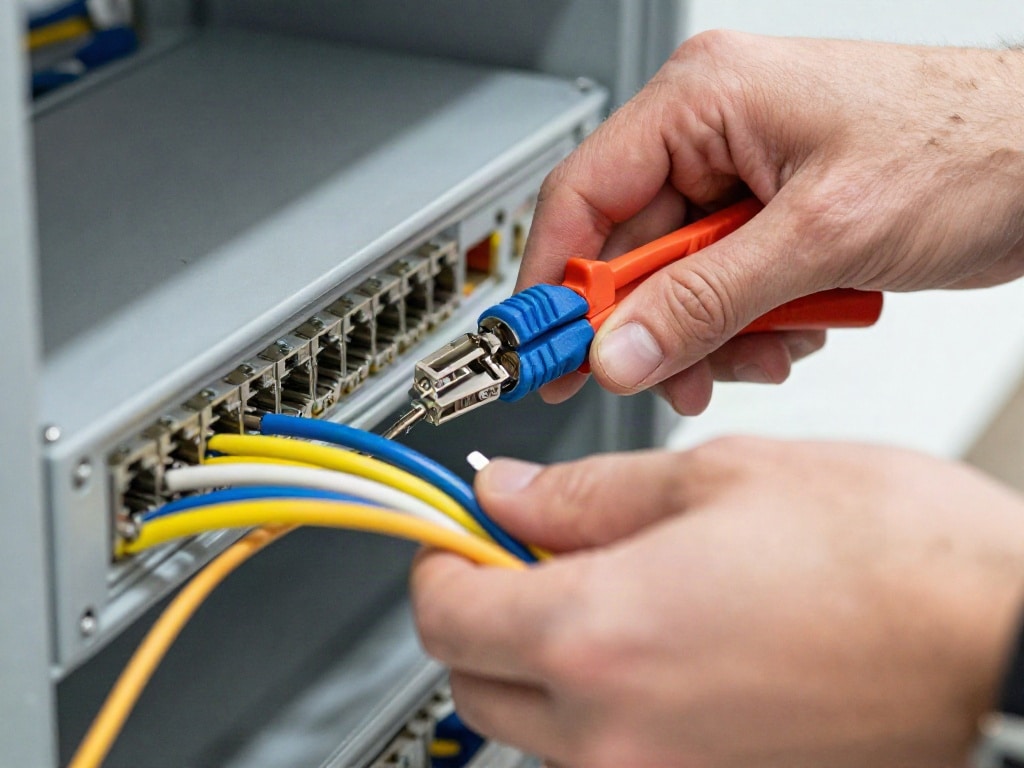
- Setze das Punch Down Tool auf die eingeführte Ader an. Stelle sicher, dass die Schneidekante des Werkzeugs nach außen zeigt, damit überschüssiges Kabel sauber abgeschnitten wird.
- Drücke das Werkzeug kräftig nach unten. Du wirst einen hörbaren „Klick“ hören, wenn die Ader in den Kontakt eingepresst und gleichzeitig das überstehende Ende abgeschnitten wird.
- Wiederhole diesen Vorgang für jede der acht Adern. Überprüfe nach jedem Einpressen, ob das Kabel sauber abgeschnitten ist.
- Kabel ordnen und sichern:
- Nachdem alle Adern aufgelegt sind, bringe die Kabelbinder oder Klettbänder an, um die Kabelstränge ordentlich zu bündeln. Dies sorgt für Übersichtlichkeit und verhindert Zug auf die einzelnen Verbindungen.
- Achte auf die Zugentlastung des Kabels, falls dein Patchpanel entsprechende Halterungen bietet.
- Testen der Verbindung:
- Verwende einen Netzwerk-Kabeltester, um die korrekte Belegung und Durchgängigkeit jeder Verbindung zu überprüfen. Schließe das eine Ende des Testers am Patchpanel an und das andere Ende am gegenüberliegenden Anschluss (z.B. an einer Netzwerkdose) oder an einem Gegenstück am anderen Ende des Kabels.
- Der Tester zeigt dir an, ob alle Adern korrekt verbunden sind und in der richtigen Reihenfolge belegt wurden. Eventuelle Fehler werden dir angezeigt, sodass du sie korrigieren kannst.
Häufige Fehlerquellen und ihre Vermeidung
Auch bei sorgfältiger Arbeit können Fehler passieren. Hier sind einige der häufigsten Fallstricke und wie du sie vermeidest:
- Falsche Farbcodierung: Das Mischen der Adernpaare oder die falsche Reihenfolge ist der häufigste Fehler. Halte dich strikt an den gewählten Standard und prüfe nach jedem Auflegen die Reihenfolge.
- Beschädigte Adern: Beim Abisolieren oder Entdrillen können die feinen Kupferleiter leicht beschädigt werden. Verwende immer das passende Werkzeug und gehe vorsichtig vor.
- Schlechte Kontakte: Wenn die Adern nicht tief genug eingepresst werden oder das Punch Down Tool nicht richtig angesetzt wird, entstehen schlechte Kontakte. Dies führt zu instabilen Verbindungen und Paketverlusten. Stelle sicher, dass das Werkzeug sauber arbeitet und die Adern vollständig im Kontakt sitzen.
- Übermäßiges Entdrillen: Die Verdrillung der Adernpaare ist entscheidend für die Reduzierung von Interferenzen (Crosstalk). Je weniger du die Adern entdrillst, desto besser ist die Signalqualität. Versuche, die Drähte direkt vor dem Einpressen nur so weit zu entdrillen, wie es unbedingt nötig ist.
- Falsches Kabel oder falsche Kategorie: Die Verwendung von Kabeln, die für deine Netzwerkanforderungen nicht geeignet sind (z.B. Cat 5e für 10-Gigabit-Ethernet), führt zu Leistungseinbußen. Wähle immer die passende Kabelkategorie.
- Fehlende Zugentlastung: Wenn die Kabel lose hängen und mechanisch belastet werden, können die Verbindungen am Patchpanel unterbrochen werden. Sorge für eine ordentliche Kabelführung und sichere die Kabelstränge.
- Verwendung von falschem Werkzeug: Ein normaler Seitenschneider oder eine einfache Abisolierzange reichen oft nicht aus. Investiere in professionelles Werkzeug für Netzwerkkabel.
Die Bedeutung der Kategorien und Standards
Die Kategorien von Netzwerkkabeln (Cat-Standards) sind nicht willkürlich gewählt. Sie sind das Ergebnis umfangreicher Forschung und Entwicklung, um spezifische Leistungsanforderungen zu erfüllen. Diese Standards definieren die maximal zulässige Frequenz, die Dämpfung, die Nebensprechdämpfung (Crosstalk) und andere wichtige Parameter, die für die Datenübertragung relevant sind.
Cat 5e: Unterstützt Frequenzen bis 100 MHz und ist für Gigabit-Ethernet (1000BASE-T) ausgelegt.
Cat 6: Unterstützt Frequenzen bis 250 MHz und ist ebenfalls für Gigabit-Ethernet ausgelegt, bietet aber eine bessere Leistung und geringere Dämpfung bei höheren Geschwindigkeiten. Es kann auch für kurze Strecken 10-Gigabit-Ethernet (10GBASE-T) verwendet werden.
Cat 6a: Unterstützt Frequenzen bis 500 MHz und ist für 10-Gigabit-Ethernet (10GBASE-T) über volle Distanzen (bis zu 100 Meter) ausgelegt. Cat 6a-Kabel sind oft dicker und besser abgeschirmt.
Cat 7 und höher: Bieten noch höhere Bandbreiten und sind für anspruchsvollste Anwendungen konzipiert. Diese Standards sind in der Heimverkabelung weniger verbreitet, finden aber in Rechenzentren und professionellen Umgebungen Anwendung.
Die Wahl der richtigen Kategorie und die konsequente Einhaltung der Verkabelungsstandards (TIA/EIA-568A/B) sind somit keine optionalen Extras, sondern fundamentale Voraussetzungen für ein zukunftsfähiges und leistungsstarkes Netzwerk.
| Aspekt | Beschreibung | Wichtigkeit | Auswirkungen bei Fehlern |
|---|---|---|---|
| Verdrahtungsstandard | TIA/EIA-568A oder TIA/EIA-568B zur Bestimmung der Adernreihenfolge. | Extrem hoch. Basis für Signalübertragung. | Keine Verbindung, Paketverluste, reduzierte Geschwindigkeit. |
| Werkzeug (Punch Down Tool) | Spezialwerkzeug zum Einpressen der Adern in IDC-Kontakte. | Hoch. Gewährleistet sichere und saubere Kontakte. | Schlechte Kontakte, unzuverlässige Verbindungen, Beschädigung der Adern/Kontakte. |
| Kabelqualität und Kategorie | Auswahl des richtigen Kabeltyps (Cat 5e, Cat 6, etc.) je nach Anforderung. | Hoch. Beeinflusst Bandbreite und Signalintegrität. | Leistungseinbußen, geringere Übertragungsraten, Störungen. |
| Abschirmung (UTP/FTP/STP) | Schutz vor elektromagnetischen Störungen (EMI). | Mittel bis Hoch, je nach Umgebungsbedingungen. | Erhöhte Fehlerquoten, Latenz, Leistungseinbrüche in störungsreichen Umgebungen. |
| Zugentlastung | Sichert das Kabel am Patchpanel gegen mechanische Belastung. | Mittel. Verhindert physische Beschädigung der Anschlüsse. | Verschleiß der Verbindungen, Unterbrechungen, langfristige Instabilität. |
Das sind die neuesten Patchpanel Werkzeug Produkte mit der besten Bewertung


FAQ – Häufig gestellte Fragen zu Patchpanel anschließen: Netzwerkkabel richtig auflegen
Muss ich an beiden Enden des Kabels denselben Standard verwenden?
Ja, für eine Standard-Netzwerkverbindung über einen Switch oder Router musst du an beiden Enden des Kabels denselben Verkabelungsstandard verwenden (entweder TIA/EIA-568A oder TIA/EIA-568B). Wenn du unterschiedliche Standards verwendest, erhältst du ein Crossover-Kabel, das nur für direkte Verbindungen zwischen gleichartigen Geräten gedacht ist, was in modernen Netzwerken selten vorkommt.
Was passiert, wenn ich die Adern falsch auflege?
Wenn du die Adern falsch auflegst, kann das Netzwerkkabel entweder gar nicht funktionieren oder nur sehr eingeschränkt. Häufige Probleme sind fehlende Verbindungen, Paketverluste und stark reduzierte Übertragungsgeschwindigkeiten. In manchen Fällen können moderne Switches diese Fehler zwar bis zu einem gewissen Grad kompensieren, dies geschieht aber auf Kosten der Leistung und Stabilität.
Wie wichtig ist die Verdrillung der Adernpaare?
Die Verdrillung der Adernpaare ist entscheidend für die Signalintegrität und die Reduzierung von elektromagnetischen Störungen (EMI) und Nebensprechdämpfung (Crosstalk). Jeder Kupferdraht in einem Adernpaar ist von der anderen Ader desselben Paares umgeben, wodurch sie sich gegenseitig störende Felder aufheben. Je weniger du die Verdrillung aufhebst, desto besser ist die Leistung des Kabels. Versuche daher, die Drähte nur so weit wie nötig zu entdrillen, um sie in die Kontakte einzuführen.
Welche Werkzeuge benötige ich unbedingt, um ein Patchpanel anzuschließen?
Du benötigst mindestens eine gute Abisolierzange für Netzwerkkabel, ein Punch Down Tool (Einpresswerkzeug) mit passendem Messer (oft sind die Klingen austauschbar oder das Werkzeug hat eine Schneidefunktion integriert) und einen Netzwerk-Kabeltester. Ein Seitenschneider kann hilfreich sein, wird aber oft vom Punch Down Tool überflüssig.
Wie viel Kabel soll ich am Patchpanel-Kontakt lassen?
Nach dem Einpressen sollte idealerweise kein überstehendes Kabel mehr vorhanden sein, da das Punch Down Tool dafür ausgelegt ist, das überschüssige Kabel sauber abzuschneiden. Falls doch etwas übersteht, sollte es so kurz wie möglich sein, um keine mechanische Belastung oder Kurzschlussgefahr darzustellen.
Muss ich immer Cat 6a oder höher verwenden?
Das hängt von deinen Anforderungen ab. Für die meisten Heim- und Büronetzwerke, die Gigabit-Ethernet nutzen, ist Cat 5e oder Cat 6 ausreichend. Wenn du jedoch 10-Gigabit-Ethernet (10GBASE-T) planst, über volle Distanzen (bis 100 Meter) und eine zukunftssichere Infrastruktur wünschst, solltest du Cat 6a oder höher verwenden. Die höhere Kategorie bietet eine größere Bandbreite und bessere Signalqualität.
Was ist der Unterschied zwischen UTP und FTP/STP?
UTP steht für Unshielded Twisted Pair, also ein ungeschirmtes Twisted-Pair-Kabel. FTP (Foiled Twisted Pair) und STP (Shielded Twisted Pair) sind geschirmte Varianten. FTP-Kabel haben eine zusätzliche Folienabschirmung um alle Adernpaare oder einzelne Paare, während STP zusätzlich noch ein Geflecht aufweist. Geschirmte Kabel bieten besseren Schutz vor externen elektromagnetischen Störungen, sind aber teurer und erfordern eine korrekte Erdung der Schirmung am Patchpanel und an der Netzwerkdose, um ihre volle Wirkung zu entfalten.


