
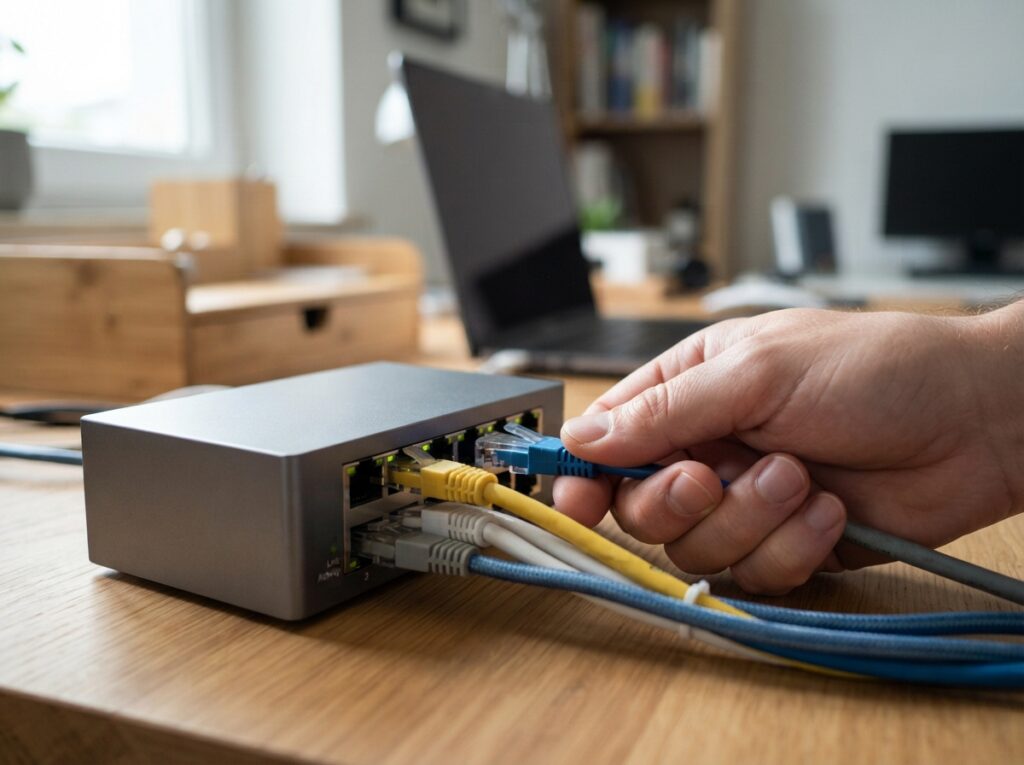
Ein Netzwerk-Switch ist das Herzstück jeder modernen LAN-Erweiterung und ermöglicht dir, die Konnektivität deines Heim- oder Büronetzwerks signifikant zu verbessern. Wenn die Anzahl deiner Geräte die Ports deines Routers übersteigt, ist das Anschließen eines Switches die naheliegende Lösung, um weitere Computer, Drucker oder andere netzwerkfähige Geräte problemlos zu integrieren. Dieser Leitfaden erklärt dir Schritt für Schritt, wie du erfolgreich einen Netzwerk-Switch anschließt und dein lokales Netzwerk (LAN) erweiterst.
Das sind die beliebtesten Netzwerk Switch Produkte


Was ist ein Netzwerk-Switch und warum brauchst du einen?
Ein Netzwerk-Switch ist ein aktives Netzwerkgerät, das mehrere Geräte in einem lokalen Netzwerk (LAN) miteinander verbindet. Im Gegensatz zu älteren Hubs leitet ein Switch Datenpakete gezielt an das vorgesehene Ziel weiter, was die Effizienz und Geschwindigkeit deines Netzwerks erheblich steigert. Du benötigst einen Switch, wenn:
- Die Anzahl der Ethernet-Ports deines Routers nicht ausreicht, um alle deine Geräte anzuschließen.
- Du eine stabilere und schnellere Verbindung für kabelgebundene Geräte benötigst, als WLAN bieten kann.
- Du dein Netzwerk erweitern möchtest, um mehr Geräte gleichzeitig online zu bringen, ohne die Leistung zu beeinträchtigen.
- Du für bestimmte Anwendungen wie Online-Gaming, Streaming oder große Datenübertragungen eine zuverlässige und geringe Latenz benötigst.
Arten von Netzwerk-Switches
Für die Erweiterung deines Heim- oder kleinen Büronetzwerks sind hauptsächlich zwei Arten von Switches relevant:
- Unmanaged Switches: Diese sind Plug-and-Play-Geräte. Du schließt sie einfach an und sie funktionieren. Sie bieten keine Konfigurationsmöglichkeiten und sind ideal für einfache Netzwerkerweiterungen, bei denen keine spezielle Netzwerkkonfiguration erforderlich ist. Die meisten Heimnutzer sind mit unmanaged Switches bestens bedient.
- Managed Switches: Diese Switches bieten erweiterte Funktionen wie VLANs (Virtual Local Area Networks), QoS (Quality of Service) und Port-Spiegelung. Sie erfordern technisches Know-how für die Konfiguration und sind eher für professionelle Umgebungen oder fortgeschrittene Heimanwender gedacht, die spezifische Netzwerkanforderungen haben.
Für die meisten Anwendungsfälle, bei denen es darum geht, einfach mehr Geräte anzuschließen, ist ein unmanaged Switch die kostengünstigste und einfachste Lösung.
Die Auswahl des richtigen Netzwerk-Switches
Bevor du einen Switch kaufst, solltest du einige Faktoren berücksichtigen:
- Anzahl der Ports: Überlege, wie viele Geräte du aktuell anschließen möchtest und plane für die Zukunft. Ein Switch mit mehr Ports als du aktuell benötigst, bietet Flexibilität. Gängige Größen sind 5, 8, 16 oder 24 Ports.
- Geschwindigkeit (Ethernet-Standards): Die meisten modernen Switches unterstützen Gigabit Ethernet (10/100/1000 Mbps). Wenn du ältere Geräte hast, die nur Fast Ethernet (10/100 Mbps) unterstützen, ist ein Gigabit-Switch abwärtskompatibel. Für maximale Leistung bei neuen Geräten empfiehlt sich ein Gigabit-Switch.
- Energieeffizienz: Achte auf Modelle, die energieeffizient sind, besonders wenn der Switch ständig eingeschaltet bleibt.
- Kompaktheit und Montage: Einige Switches sind sehr kompakt und passen unauffällig auf einen Schreibtisch, während andere für die Montage in einem Netzwerkschrank konzipiert sind.
Netzwerk-Switch anschließen: Schritt-für-Schritt-Anleitung
Das Anschließen eines Netzwerk-Switches ist ein unkomplizierter Prozess. Hier ist die Vorgehensweise:
Schritt 1: Beschaffe die notwendige Ausrüstung
Du benötigst:
- Einen Netzwerk-Switch: Wähle einen Switch, der deinen Anforderungen an Portanzahl und Geschwindigkeit entspricht.
- Ethernet-Kabel (Cat 5e, Cat 6 oder höher): Du brauchst ein Ethernet-Kabel, um den Switch mit deinem Router zu verbinden, sowie weitere Kabel, um deine Geräte mit dem Switch zu verbinden. Stelle sicher, dass die Kabel die gewünschte Geschwindigkeit unterstützen (Gigabit).
- Stromquelle: Die meisten Switches werden über ein mitgeliefertes Netzteil mit Strom versorgt.
Schritt 2: Wähle den richtigen Standort für den Switch
Platziere den Switch in der Nähe deines Routers, wenn möglich, um die Kabellänge zu minimieren und die Leistung zu optimieren. Stelle sicher, dass genügend freie Ethernet-Ports am Router vorhanden sind, um den Switch anzuschließen. Berücksichtige auch die Belüftung des Switches, da sie im Betrieb Wärme abgeben.
Schritt 3: Verbinde den Switch mit deinem Router
Suche einen freien Ethernet-Port an deinem Router. Nimm ein Ethernet-Kabel und stecke ein Ende in diesen Port. Stecke das andere Ende des Kabels in einen beliebigen Port des Netzwerk-Switches. Viele Switches haben einen speziellen „Uplink“-Port, der aber bei unmanaged Switches nicht zwingend verwendet werden muss; ein beliebiger Port funktioniert. Achte auf die Leuchtdioden (LEDs) am Switch und am Router. Wenn die Verbindung erfolgreich ist, sollten diese Lichter aufleuchten.
Schritt 4: Schließe deine Geräte an den Switch an
Nimm nun weitere Ethernet-Kabel und verbinde deine netzwerkfähigen Geräte (Computer, Drucker, NAS-Systeme, Spielekonsolen etc.) mit den verbleibenden Ports des Switches. Stecke ein Ende des Kabels in das Netzwerkinterface des Geräts und das andere Ende in einen freien Port des Switches. Auch hier sollten die LEDs am Switch für jeden verbundenen Port aufleuchten, was eine aktive Verbindung anzeigt.
Schritt 5: Stromversorgung und Inbetriebnahme
Schließe das Netzteil des Switches an eine Steckdose an und verbinde es mit dem Switch. Die meisten Switches benötigen keine weitere Konfiguration und sind sofort betriebsbereit. Die LEDs am Switch zeigen dir den Status der einzelnen Verbindungen an. Sobald alle Geräte verbunden sind und der Switch mit Strom versorgt wird, sollten alle Geräte im Netzwerk miteinander kommunizieren können.
Verständnis der Switch-LEDs
Die meisten Netzwerk-Switches verfügen über eine Reihe von LEDs, die dir wichtige Informationen über den Netzwerkstatus geben:
- Power/Strom-LED: Zeigt an, dass der Switch mit Strom versorgt wird und eingeschaltet ist.
- Link/Speed-LED (pro Port): Leuchtet, wenn ein Gerät an diesen Port angeschlossen ist und eine aktive Verbindung besteht. Die Farbe oder das Blinken kann oft die Geschwindigkeit der Verbindung anzeigen (z.B. grün für Gigabit, orange für Fast Ethernet).
- Activity-LED (pro Port): Blinkt, wenn Datenverkehr über diesen Port gesendet oder empfangen wird.
Die genaue Bedeutung der LEDs kann je nach Hersteller variieren, aber die Grundfunktionen sind meist ähnlich.
Wann du einen Managed Switch benötigst
Während unmanaged Switches für die meisten Heimanwender ausreichend sind, bieten Managed Switches erweiterte Kontrollmöglichkeiten. Diese sind nützlich, wenn du:
- Netzwerk-Segmente erstellen willst (VLANs): Trenne dein Netzwerk in verschiedene virtuelle Netzwerke auf, z.B. für Gäste oder IoT-Geräte, um die Sicherheit zu erhöhen.
- Datenverkehr priorisieren möchtest (QoS): Gib bestimmten Anwendungen (z.B. Video-Streaming, VoIP) Vorrang, um eine reibungslose Performance zu gewährleisten.
- Netzwerkprobleme diagnostizieren musst: Features wie Port-Spiegelung ermöglichen die Überwachung des Datenverkehrs.
- Zugriffskontrollen einrichten möchtest: Begrenze den Zugriff bestimmter Geräte auf das Netzwerk.
Die Konfiguration eines Managed Switches erfordert technisches Wissen und ist in der Regel über eine Weboberfläche oder eine Kommandozeile möglich.
Power over Ethernet (PoE) Switches
Eine spezielle Art von Switches sind PoE-Switches. Diese liefern nicht nur Daten, sondern auch Strom über das Ethernet-Kabel. Das ist besonders nützlich für:
- IP-Kameras: Vereinfacht die Installation, da kein separater Stromanschluss in der Nähe der Kamera benötigt wird.
- WLAN Access Points: Ermöglicht die Platzierung von Access Points an strategisch günstigen Orten, auch wenn keine Steckdose vorhanden ist.
- VoIP-Telefone: Reduziert die Anzahl der Kabel und Netzteile auf dem Schreibtisch.
Stelle sicher, dass sowohl der Switch als auch das anzuschließende Gerät PoE-fähig sind und den gleichen PoE-Standard unterstützen (z.B. 802.3af, 802.3at).
Troubleshooting: Was tun, wenn es nicht funktioniert?
Wenn nach dem Anschließen deines Switches Probleme auftreten, gehe systematisch vor:
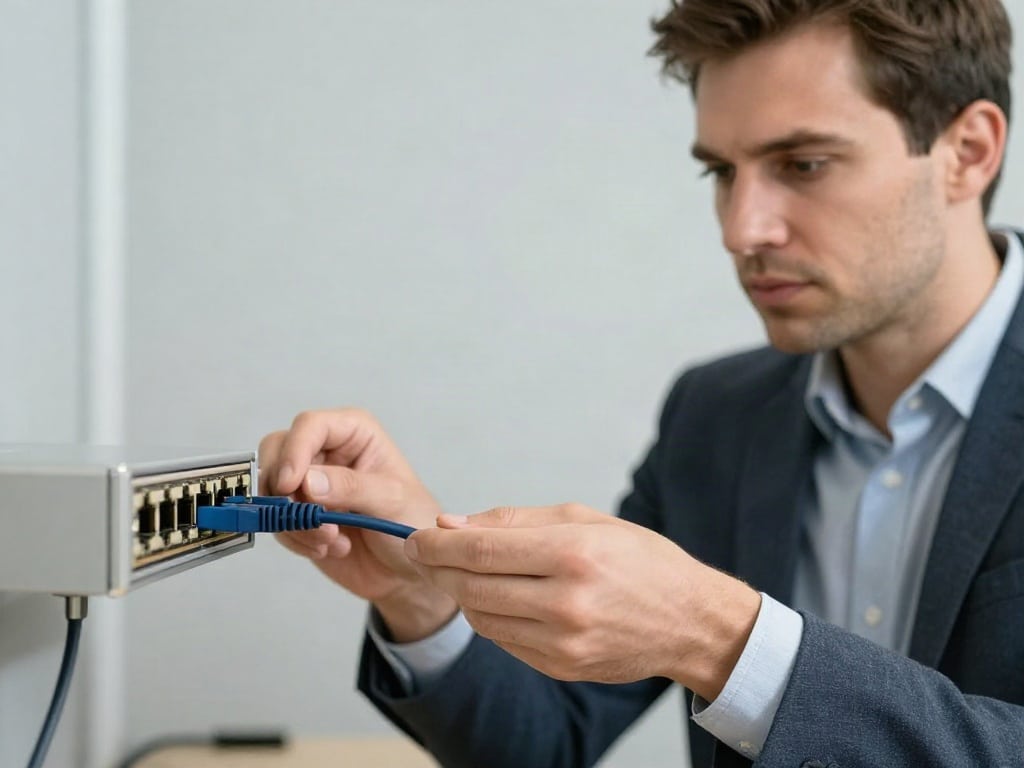
- Überprüfe alle Kabelverbindungen: Stelle sicher, dass alle Ethernet-Kabel fest in den Ports von Router, Switch und Geräten sitzen.
- Kontrolliere die LEDs: Achte auf die Link/Speed und Activity LEDs. Leuchten sie? Zeigen sie einen Fehler an?
- Starte Geräte neu: Trenne den Switch und alle angeschlossenen Geräte vom Strom, warte einige Sekunden und schließe sie dann nacheinander wieder an, beginnend mit dem Router.
- Teste mit einem anderen Kabel: Ein defektes Ethernet-Kabel kann die Ursache sein.
- Teste mit einem anderen Port: Versuche, den Switch mit einem anderen Port am Router oder deine Geräte mit anderen Ports am Switch zu verbinden.
- Überprüfe die IP-Adressen: Stelle sicher, dass deine Geräte gültige IP-Adressen aus dem Netz deines Routers beziehen. Bei Problemen kann es helfen, die Netzwerkeinstellungen auf den Geräten zurückzusetzen oder DHCP auf dem Router zu überprüfen.
- Verwende nur einen Switch: Wenn du mehrere Switches in einer Kaskade verwendest, achte auf die korrekte Konfiguration und mögliche Bandbreitenbeschränkungen. Für die meisten Erweiterungen ist ein einzelner Switch hinter dem Router die beste Lösung.
Best Practices für Netzwerkerweiterungen
Um das Beste aus deinem erweiterten Netzwerk herauszuholen:
- Verwende qualitativ hochwertige Ethernet-Kabel: Cat 5e ist das Minimum für Gigabit-Geschwindigkeiten, aber Cat 6 oder Cat 6a sind besser für zukünftige Anforderungen und längere Distanzen.
- Platziere den Switch strategisch: Ein zentraler Standort minimiert die Kabellängen zu den Geräten.
- Vermeide übermäßige Kaskadierung: Das Aneinanderreihen mehrerer Switches kann die Leistung beeinträchtigen. Wenn du viele Geräte hast, ist ein größerer Switch oft die bessere Lösung.
- Halte deine Firmware aktuell (bei Managed Switches): Hersteller veröffentlichen Updates, die Leistung, Sicherheit und Stabilität verbessern können.
- Berücksichtige Bandbreite: Wenn du viele bandbreitenintensive Aktivitäten hast (z.B. 4K-Streaming, große Dateiübertragungen), stelle sicher, dass dein Router und Switch dies unterstützen.
Zusammenfassende Übersicht der Switch-Funktionen
| Feature | Beschreibung | Anwendungsfall | Vorteile |
|---|---|---|---|
| Anzahl der Ports | Die Anzahl der verfügbaren Ethernet-Anschlüsse am Gerät. | Erweiterung der Netzwerkkonnektivität für mehrere Geräte. | Ermöglicht den Anschluss von mehr Geräten, spart Router-Ports. |
| Ethernet-Geschwindigkeit | Unterstützte Datenübertragungsraten (z.B. 10/100 Mbps, 1000 Mbps). | Leistungsanforderungen von Netzwerkgeräten. | Schnellere Datenübertragung, verbesserte Leistung für bandbreitenintensive Anwendungen. |
| Unmanaged vs. Managed | Einfache Plug-and-Play-Geräte vs. konfigurierbare Geräte mit erweiterten Funktionen. | Einfache Netzwerkerweiterung vs. komplexe Netzwerkkonfigurationen. | Einfache Handhabung und geringere Kosten vs. Flexibilität, Sicherheit und Kontrolle. |
| Power over Ethernet (PoE) | Liefert Strom über das Ethernet-Kabel an angeschlossene Geräte. | Stromversorgung für IP-Kameras, Access Points, VoIP-Telefone. | Vereinfacht die Installation, reduziert Kabelaufwand, ermöglicht flexible Geräteplatzierung. |
Das sind die neuesten Netzwerk Switch Produkte mit der besten Bewertung



FAQ – Häufig gestellte Fragen zu Netzwerk-Switch anschließen: So erweiterst du dein LAN
Kann ich einen Switch direkt an meinen Computer anschließen?
Nein, ein Netzwerk-Switch ist dafür konzipiert, Geräte miteinander und mit einem Router zu verbinden. Um deine Geräte im Netzwerk zu integrieren, muss der Switch zuerst mit deinem Router verbunden sein.
Benötige ich spezielle Treiber für einen Netzwerk-Switch?
Für unmanaged Switches sind keine Treiber erforderlich. Sie funktionieren sofort nach dem Anschließen. Managed Switches können über eine Weboberfläche oder spezifische Management-Software konfiguriert werden, erfordern aber keine Treiberinstallation auf den verbundenen Endgeräten.
Wie viele Switches kann ich maximal hintereinander schalten?
Theoretisch können viele Switches hintereinander geschaltet werden, aber dies wird nicht empfohlen. Jeder Switch im Pfad führt zu einer leichten Verzögerung und Bandbreitenverlust. Für eine optimale Leistung ist es besser, einen einzelnen, größeren Switch direkt an den Router anzuschließen oder maximal zwei Switches in einer hierarchischen Struktur zu verwenden, wobei die oberen Switches eine höhere Bandbreite haben sollten.
Was passiert, wenn ich einen unmanaged Switch kaufe, aber eigentlich einen Managed Switch bräuchte?
Wenn du feststellst, dass du erweiterte Funktionen wie VLANs oder QoS benötigst, aber nur einen unmanaged Switch hast, kannst du diesen weiterhin für die reine Port-Erweiterung nutzen. Für die erweiterten Funktionen müsstest du jedoch einen Managed Switch anschaffen und diesen anstelle oder zusätzlich zum unmanaged Switch konfigurieren.
Kann ich einen Switch mit meinem WLAN-Router verbinden, auch wenn dieser keine expliziten LAN-Ports hat?
Fast jeder WLAN-Router verfügt über integrierte LAN-Ports, die für die Verbindung von Geräten über Ethernet gedacht sind. Wenn dein Router keine sichtbaren LAN-Ports hat, hat er wahrscheinlich eine integrierte Switch-Funktionalität im WLAN-Modul oder eine spezielle Konfiguration. Du verbindest den Netzwerk-Switch mit einem dieser Ports, um dein kabelgebundenes Netzwerk zu erweitern.
Beeinflusst das Anschließen eines Switches die Internetgeschwindigkeit?
Das Anschließen eines Switches selbst beeinflusst deine Internetgeschwindigkeit nicht negativ, solange der Switch die Geschwindigkeit deines Routers nicht überschreitet und keine Engpässe verursacht. Der Switch erweitert lediglich die lokalen Verbindungen. Deine Internetgeschwindigkeit wird weiterhin von deinem Internetanbieter und der Leistung deines Routers bestimmt.