
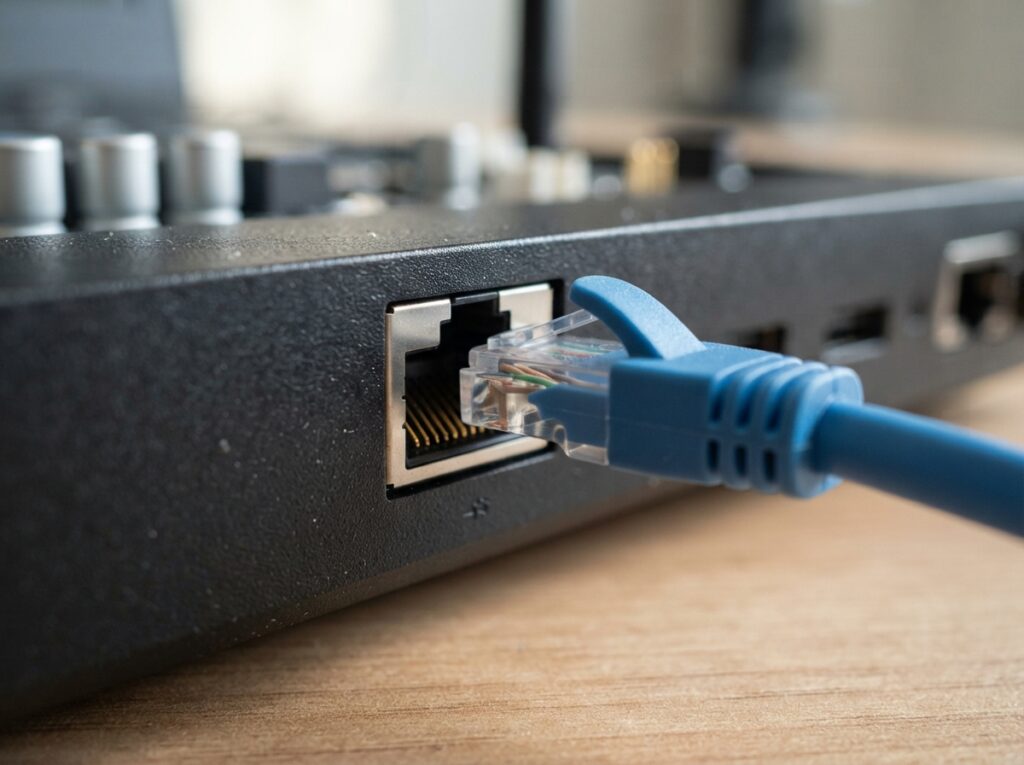
Ein Ethernet-Port ist die entscheidende Schnittstelle, über die dein Computer, Router oder ein anderes Netzwerkgerät mit dem Internet oder einem lokalen Netzwerk (LAN) verbunden wird. Er ermöglicht die Datenübertragung über ein Ethernet-Kabel und ist damit das Rückgrat jeder kabelgebundenen Netzwerkverbindung.
Das sind die beliebtesten Netzwerkkabel Produkte




Was ist ein Ethernet-Port und wie funktioniert er?
Ein Ethernet-Port, auch bekannt als Netzwerkschnittstellenanschluss (NIC) oder LAN-Port, ist eine physische Buchse, typischerweise vom Typ RJ45, die an der Rückseite oder Seite von Netzwerkgeräten wie Computern, Laptops, Routern, Switches und NAS-Systemen zu finden ist. Seine primäre Funktion ist die Ermöglichung einer stabilen und schnellen Datenkommunikation zwischen Geräten innerhalb eines Netzwerks oder zwischen einem Gerät und dem Internet. Dies geschieht durch die Übertragung von Datenpaketen über ein Ethernet-Kabel, das in den Port eingesteckt wird. Der Port wandelt die digitalen Daten deines Geräts in elektrische Signale um, die über das Kabel gesendet werden können, und empfängt umgekehrt elektrische Signale vom Kabel und wandelt sie zurück in digitale Daten, die dein Gerät verarbeiten kann.
Die interne Architektur des Ethernet-Ports
Intern besteht ein Ethernet-Port aus einer Leiterplatte mit acht Pins, die in zwei Reihen angeordnet sind. Diese Pins sind über interne Verbindungen mit der Netzwerkhardware des Geräts verbunden. Die Pinbelegung ist standardisiert und bestimmt, welche Signale für Senden, Empfangen, Stromversorgung und Erde verwendet werden. Bei modernen Gigabit-Ethernet-Verbindungen werden typischerweise alle acht Pins genutzt, um die maximale Geschwindigkeit zu erreichen. Bei älteren 10/100-Mbit/s-Verbindungen reichten oft vier Pins aus.
Die Rolle von Ethernet-Kabeln
Die Leistungsfähigkeit und Geschwindigkeit einer Ethernet-Verbindung hängen nicht nur vom Port selbst ab, sondern auch vom verwendeten Ethernet-Kabel. Diese Kabel, oft als Netzwerkkabel oder LAN-Kabel bezeichnet, bestehen aus mehreren verdrillten Adernpaaren. Die Qualität und Kategorie des Kabels (z. B. Cat 5e, Cat 6, Cat 6a, Cat 7) bestimmen, welche Datenraten es unterstützen kann und wie gut es vor elektromagnetischen Störungen (EMI) geschützt ist. Ein hochwertiges Kabel ist unerlässlich, um das volle Potenzial eines schnellen Ethernet-Ports auszuschöpfen.
Ethernet-Geschwindigkeiten: Ein Überblick
Die Entwicklung der Ethernet-Technologie hat zu einer stetigen Zunahme der Übertragungsgeschwindigkeiten geführt, um den wachsenden Anforderungen an die Datenübertragung gerecht zu werden. Diese Geschwindigkeiten werden in Megabit pro Sekunde (Mbit/s) oder Gigabits pro Sekunde (Gbit/s) gemessen, wobei 1 Gbit/s gleich 1.000 Mbit/s entspricht.
Die Evolution der Ethernet-Geschwindigkeiten
- Ethernet (10 Mbit/s): Die ursprüngliche Ethernet-Spezifikation, die in den 1970er Jahren entwickelt wurde. Sie war revolutionär für ihre Zeit, ist aber heute für die meisten Anwendungen zu langsam.
- Fast Ethernet (100 Mbit/s): Eine deutliche Verbesserung gegenüber dem ursprünglichen Ethernet, die in den 1990er Jahren populär wurde. Dies war lange Zeit der Standard für Heimnetzwerke und viele Büroumgebungen.
- Gigabit Ethernet (1 Gbit/s oder 1.000 Mbit/s): Seit den frühen 2000er Jahren weit verbreitet und heute der De-facto-Standard für die meisten kabelgebundenen Verbindungen in Haushalten und Unternehmen. Ermöglicht schnelle Dateiübertragungen und flüssiges Streaming von hochauflösenden Inhalten.
- 10 Gigabit Ethernet (10 Gbit/s oder 10.000 Mbit/s): Diese Geschwindigkeit wird zunehmend in professionellen Umgebungen, Serverräumen und bei anspruchsvollen Heimnetzwerken eingesetzt, wo sehr große Datenmengen schnell übertragen werden müssen.
- 40 Gigabit Ethernet, 100 Gigabit Ethernet und darüber hinaus: Diese extrem hohen Geschwindigkeiten finden hauptsächlich in Rechenzentren, großen Unternehmensnetzwerken und bei Internetdienstanbietern Anwendung. Sie sind für die Bewältigung von Big Data, Cloud-Computing und anderen bandbreitenintensiven Anwendungen konzipiert.
Faktoren, die die tatsächliche Geschwindigkeit beeinflussen
Es ist wichtig zu verstehen, dass die auf deinem Gerät angezeigte oder theoretische maximale Geschwindigkeit oft nicht die tatsächlich erreichbare Geschwindigkeit ist. Verschiedene Faktoren können die Leistung beeinflussen:
- Qualität des Ethernet-Kabels: Wie bereits erwähnt, kann ein älteres oder minderwertiges Kabel die Geschwindigkeit limitieren.
- Fähigkeiten der Netzwerkgeräte: Sowohl dein Gerät als auch der Router oder Switch, mit dem du verbunden bist, müssen die gewünschte Geschwindigkeit unterstützen. Ein 1-Gbit/s-Port auf deinem PC wird nur 100 Mbit/s erreichen, wenn dein Router nur 100-Mbit/s-Ports hat.
- Netzwerkauslastung: Wenn viele Geräte gleichzeitig Daten übertragen, teilt sich die verfügbare Bandbreite, was die Geschwindigkeit für jedes einzelne Gerät reduziert.
- Entfernung: Über sehr lange Distanzen können Signalverluste auftreten, die die Geschwindigkeit beeinflussen können, insbesondere bei älteren Ethernet-Standards.
- Hardware-Limitierungen des Geräts: Die interne Verarbeitungskapazität deines Computers oder Netzwerkgeräts kann ebenfalls ein Engpass sein.
Die wichtigsten Ethernet-Port-Typen und ihre Geschwindigkeiten
Die physische Form des Ethernet-Ports ist meist standardisiert (RJ45), aber die zugrundeliegende Technologie und die unterstützten Geschwindigkeiten variieren. Die häufigsten Typen, denen du begegnen wirst, sind:
| Ethernet-Standard | Maximale Geschwindigkeit | Typische Anwendung | Kabelanforderungen |
|---|---|---|---|
| Fast Ethernet | 100 Mbit/s | Ältere Computer, einfache Heimnetzwerke, IoT-Geräte | Cat 5 oder besser |
| Gigabit Ethernet | 1 Gbit/s (1.000 Mbit/s) | Moderne Computer, Laptops, Router, NAS, Smart TVs | Cat 5e oder besser (Cat 6 empfohlen für optimale Leistung) |
| 10 Gigabit Ethernet | 10 Gbit/s (10.000 Mbit/s) | Server, Workstations, professionelle Netzwerke, NAS für hohe Lasten | Cat 6a, Cat 7, Cat 8 oder Glasfaser |
| 2.5 Gigabit Ethernet | 2,5 Gbit/s | Neuere Mainboards, High-End-Router, Gaming-PCs | Cat 5e oder besser (ermöglicht Upgrade auf schnelles Netz ohne neues Kabel) |
| 5 Gigabit Ethernet | 5 Gbit/s | Fortgeschrittene Netzwerkinfrastruktur, High-End-Router | Cat 6 oder besser |
Der Unterschied zwischen Ethernet und WLAN
Obwohl sowohl Ethernet als auch WLAN (Wi-Fi) zur Netzwerkverbindung dienen, gibt es grundlegende Unterschiede in Bezug auf Geschwindigkeit, Stabilität, Sicherheit und Flexibilität.
Vorteile von Ethernet
- Höhere und stabilere Geschwindigkeiten: Kabelgebundene Verbindungen bieten in der Regel höhere und konsistentere Übertragungsraten als WLAN, da sie weniger anfällig für Interferenzen sind.
- Geringere Latenz: Die Verzögerung bei der Datenübertragung (Latenz oder Ping) ist bei Ethernet typischerweise deutlich geringer, was für Online-Gaming und Echtzeit-Anwendungen entscheidend ist.
- Höhere Sicherheit: Kabelgebundene Verbindungen sind inhärent sicherer, da physischer Zugang zum Netzwerk erforderlich ist, um sich zu verbinden.
- Zuverlässigkeit: Weniger Ausfälle durch Signalstörungen oder überlastete Funkfrequenzen.
Vorteile von WLAN
- Mobilität und Flexibilität: Ermöglicht die Verbindung von Geräten ohne physische Kabelbindung.
- Einfache Einrichtung für mehrere Geräte: Mehrere Geräte können sich gleichzeitig und ohne zusätzliche Kabel verbinden.
- Weniger sichtbare Kabel: Sorgt für eine aufgeräumtere Ästhetik.
In vielen modernen Umgebungen werden Ethernet und WLAN komplementär eingesetzt. Kritische Geräte, die eine maximale Leistung und Zuverlässigkeit benötigen (z. B. Desktops, Spielekonsolen, NAS-Systeme), profitieren von einer Ethernet-Verbindung, während mobile Geräte und Laptops bequem über WLAN verbunden werden.
Wie du die Geschwindigkeit deines Ethernet-Ports überprüfst
Um herauszufinden, welche Geschwindigkeit dein Ethernet-Port unterstützt und welche Geschwindigkeit du aktuell nutzt, kannst du mehrere Methoden anwenden:
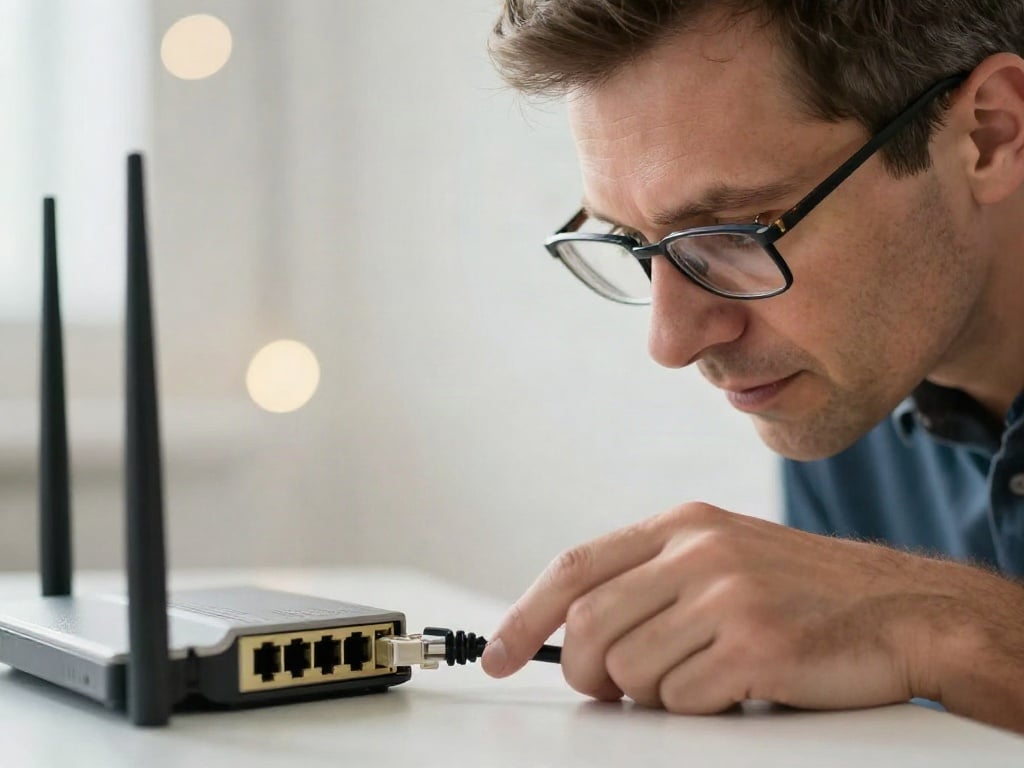
- Überprüfe die Spezifikationen deines Geräts: Die technischen Daten deines Computers, Laptops oder Routers geben Auskunft über die maximal unterstützte Ethernet-Geschwindigkeit (z. B. 10/100/1000 Mbit/s).
- Netzwerkstatus unter Windows:
- Gehe zu den Netzwerkeinstellungen.
- Klicke auf „Adapteroptionen ändern“.
- Mache einen Rechtsklick auf deine Ethernet-Verbindung und wähle „Status“. Dort siehst du die „Geschwindigkeit“, mit der deine Verbindung aktuell synchronisiert ist.
- Netzwerkbericht unter macOS:
- Halte die Optionstaste (Alt) gedrückt und klicke auf das WLAN-Symbol in der Menüleiste.
- Wähle „Systeminformationen“.
- Suche im linken Menü nach „Netzwerk“ und wähle dann deine Ethernet-Verbindung aus. Dort findest du die „Geschwindigkeit“ und „Duplex“.
- Durchführe einen Geschwindigkeitstest: Nutze Online-Tools wie Speedtest.net. Beachte jedoch, dass diese Tests primär deine Internetgeschwindigkeit messen. Um die Geschwindigkeit deiner lokalen Verbindung zu testen, müsstest du eine Dateiübertragung zwischen zwei Geräten in deinem LAN durchführen und die Zeit messen.
Das sind die neuesten Netzwerkkabel Produkte mit der besten Bewertung




FAQ – Häufig gestellte Fragen zu Ethernet-Port: Funktion und Geschwindigkeiten erklärt
Was bedeutet die Anzeige 10/100/1000 Mbit/s bei einem Ethernet-Port?
Diese Anzeige bedeutet, dass der Ethernet-Port in der Lage ist, mit drei verschiedenen Geschwindigkeiten zu arbeiten: 10 Megabit pro Sekunde (Mbit/s), 100 Mbit/s (Fast Ethernet) und 1.000 Mbit/s (Gigabit Ethernet). Das Gerät passt sich automatisch an die höchstmögliche Geschwindigkeit an, die von der Gegenseite (z. B. Router oder Switch) und dem verwendeten Kabel unterstützt wird.
Brauche ich immer ein neues Kabel für höhere Ethernet-Geschwindigkeiten?
Nicht unbedingt. Kabel der Kategorie Cat 5e sind in der Regel ausreichend für Gigabit Ethernet (1 Gbit/s). Für 10 Gigabit Ethernet oder höhere Geschwindigkeiten sind jedoch mindestens Cat 6a oder höher empfehlenswert, um Signalverluste und Interferenzen zu minimieren. Ältere Kabel wie Cat 5 sind meist auf 100 Mbit/s beschränkt.
Kann mein Ethernet-Port die beworbene Geschwindigkeit nicht erreichen?
Das kann verschiedene Gründe haben. Die wahrscheinlichsten sind ein minderwertiges oder zu altes Ethernet-Kabel, eine Begrenzung durch den Router oder Switch, eine hohe Auslastung des Netzwerks, Probleme mit der Netzwerkkarte deines Geräts oder eine generelle Limitierung durch deinen Internetanbieter, falls du deine Internetgeschwindigkeit testest.
Was ist der Unterschied zwischen Duplex und Halbduplex bei Ethernet?
Im Halbduplex-Modus kann die Datenübertragung nur in eine Richtung gleichzeitig erfolgen. Das bedeutet, dass das Senden und Empfangen nicht gleichzeitig möglich ist. Im Vollduplex-Modus (Full-Duplex) können Daten gleichzeitig in beide Richtungen gesendet und empfangen werden. Dies ist bei allen modernen Ethernet-Verbindungen der Standard und verdoppelt im Wesentlichen die theoretische Bandbreite, da Senden und Empfangen parallel ablaufen.
Ist ein Ethernet-Port anfällig für Viren oder Malware?
Der Ethernet-Port selbst ist nur eine physische Schnittstelle und keine Software. Er kann keine Viren oder Malware enthalten oder übertragen. Allerdings ermöglicht er die Verbindung zu einem Netzwerk, über das dein Gerät infiziert werden könnte. Die Sicherheit deines Geräts hängt von deiner Antiviren-Software und deinem allgemeinen Sicherheitsverhalten ab, nicht vom Ethernet-Port.
Wie schließe ich meinen Router an den Ethernet-Port meines PCs an?
Du benötigst ein Ethernet-Kabel (Netzwerkkabel). Stecke ein Ende des Kabels in den Ethernet-Port deines PCs und das andere Ende in einen der LAN-Ports (oft gelb oder nummeriert) an deinem Router. Dein PC sollte die Verbindung automatisch erkennen.
Was bedeutet die LED-Anzeige an meinem Ethernet-Port?
Die meisten Ethernet-Ports haben kleine LED-Lichter, die den Verbindungsstatus anzeigen. Oft gibt es eine Leuchte für die Verbindung (Link) und eine für die Aktivität (Activity). Eine durchgehend leuchtende „Link“-LED zeigt an, dass eine aktive Verbindung besteht. Eine blinkende „Activity“-LED zeigt an, dass Daten gesendet oder empfangen werden.


