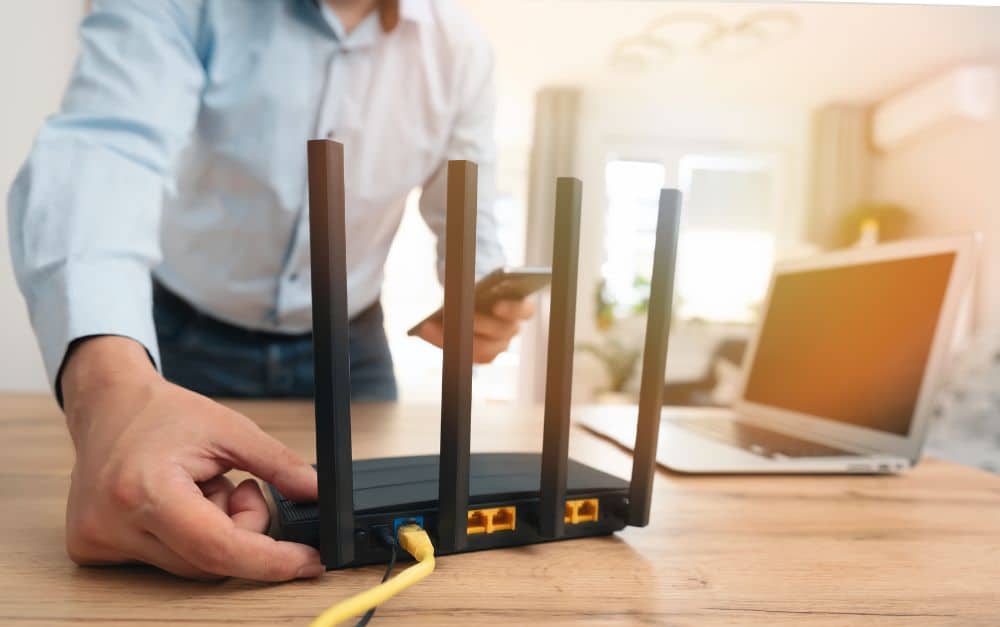
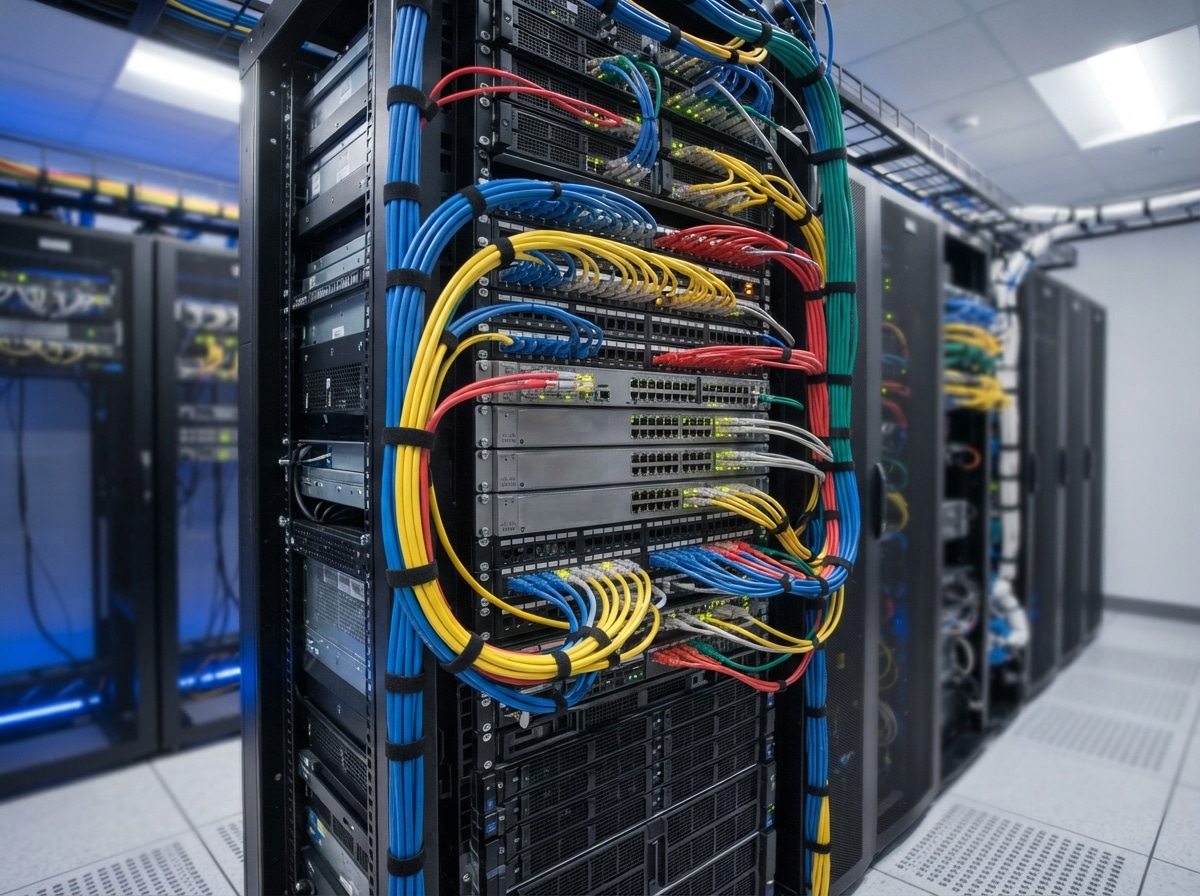
Ein zuverlässiges Heimnetzwerk ist das Rückgrat deines vernetzten Zuhauses und ermöglicht dir, alle deine Geräte reibungslos zu verbinden. Ohne ein richtig eingerichtetes Netzwerk kämpfst du mit langsamen Internetverbindungen, häufigen Ausfällen und der Unfähigkeit, moderne Smart-Home-Geräte effektiv zu nutzen.
Das sind die beliebtesten WLAN Router Produkte


Grundlagen des Heimnetzwerks: Was du wissen musst
Bevor du mit der Einrichtung deines Heimnetzwerks beginnst, ist es wichtig, die grundlegenden Komponenten und Konzepte zu verstehen. Ein Heimnetzwerk, auch LAN (Local Area Network) genannt, verbindet deine Geräte miteinander und mit dem Internet. Die zentrale Komponente ist in der Regel der Router, der als Vermittler zwischen deinem lokalen Netzwerk und dem Internet fungiert. Er weist jedem Gerät in deinem Netzwerk eine eindeutige IP-Adresse zu und leitet Datenpakete dorthin, wo sie hingehören. Deine Internetverbindung wird normalerweise von deinem Internetdienstanbieter (ISP) über ein Modem bereitgestellt, das oft im Router integriert ist.
Der Router: Das Gehirn deines Netzwerks
Der Router ist das Herzstück deines Heimnetzwerks. Er empfängt das Internet-Signal von deinem Modem (oder ist selbst Modem und Router in einem) und verteilt es drahtlos (via WLAN oder Wi-Fi) oder kabelgebunden (via Ethernet) an alle deine Geräte. Moderne Router unterstützen verschiedene WLAN-Standards wie Wi-Fi 5 (802.11ac) und Wi-Fi 6 (802.11ax), die höhere Geschwindigkeiten, eine bessere Reichweite und eine effizientere Handhabung mehrerer gleichzeitiger Verbindungen bieten.
WLAN (Wi-Fi): Drahtlose Freiheit
WLAN ermöglicht es dir, deine Geräte kabellos mit dem Netzwerk zu verbinden. Die Reichweite und Stabilität deines WLAN-Signals hängen von verschiedenen Faktoren ab, darunter die Leistung deines Routers, die Beschaffenheit deiner Wände und die Anzahl der Geräte, die gleichzeitig verbunden sind. Für eine optimale Abdeckung in größeren Wohnungen oder Häusern können WLAN-Repeater oder Mesh-Systeme eingesetzt werden.
Ethernet-Kabel: Stabilität und Geschwindigkeit
Ethernet-Kabel bieten eine stabile und oft schnellere Verbindung als WLAN, besonders für Geräte, die eine konstante und hohe Bandbreite benötigen, wie z. B. Gaming-PCs, Smart-TVs oder NAS-Systeme (Network Attached Storage). Die Kabel sind in verschiedenen Kategorien (Cat) erhältlich, wobei Cat 5e, Cat 6 und Cat 6a die gängigsten für Heimnetzwerke sind. Je höher die Kategorie, desto höhere Geschwindigkeiten und Frequenzen werden unterstützt.
Modem: Die Brücke zum Internet
Das Modem ist das Gerät, das die digitalen Daten deines Heimnetzwerks in ein Signal umwandelt, das über die Leitungen deines Internetanbieters (Kabel, DSL, Glasfaser) übertragen werden kann, und umgekehrt. In vielen Fällen ist das Modem in deinem Router integriert, was die Installation vereinfacht. Wenn du ein separates Modem hast, wird es über ein Ethernet-Kabel mit deinem Router verbunden.
Schritt-für-Schritt: Dein Heimnetzwerk einrichten
Die Einrichtung deines Heimnetzwerks ist ein unkomplizierter Prozess, wenn du die einzelnen Schritte befolgst. Mit der richtigen Vorbereitung stellst du sicher, dass deine Geräte schnell und sicher online sind.
1. Standortwahl für den Router
Platziere deinen Router möglichst zentral in deiner Wohnung oder deinem Haus. Vermeide Ecken, Schränke, Metallgegenstände und Geräte, die das Signal stören könnten (z. B. Mikrowellen, Schnurlostelefone). Eine erhöhte Position, wie auf einem Regal oder Tisch, verbessert die Signalverteilung.
2. Router anschließen und einschalten
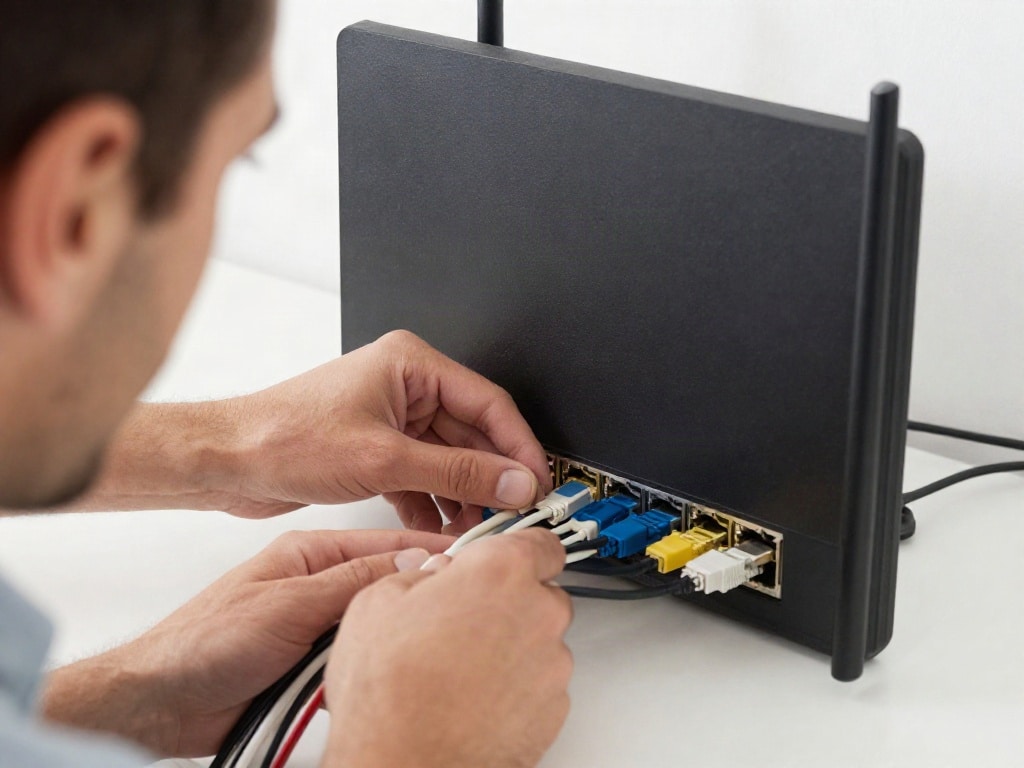
Verbinde das Modem (falls separat) über ein Ethernet-Kabel mit dem WAN-Anschluss (Wide Area Network) deines Routers. Schließe dann das Netzteil des Routers an und stecke es in die Steckdose. Warte, bis die Statusleuchten des Routers anzeigen, dass er einsatzbereit ist (dies kann einige Minuten dauern).
3. Internetverbindung konfigurieren
Für die meisten Internetverbindungen (DSL, Kabel) ist keine manuelle Konfiguration erforderlich, wenn Router und Modem integriert sind. Falls du ein separates Modem hast oder spezielle Einstellungen von deinem ISP benötigst, greife über einen Computer, der per Ethernet-Kabel mit dem Router verbunden ist, auf die Benutzeroberfläche des Routers zu. Die Zugangsdaten findest du oft auf einem Aufkleber am Router oder in der Bedienungsanleitung. Hier gibst du gegebenenfalls Benutzername und Passwort deines ISP ein.
4. WLAN einrichten: SSID und Passwort
Wähle einen eindeutigen Netzwerknamen (SSID – Service Set Identifier). Achte darauf, dass die SSID nicht zu persönlich ist und keine Informationen preisgibt. Lege ein starkes Passwort fest. Nutze WPA2 oder WPA3 Verschlüsselung. Dies schützt dein Netzwerk vor unbefugtem Zugriff. Passe diese Einstellungen über die Benutzeroberfläche des Routers an.
5. Geräte verbinden
Schalte WLAN auf deinen Geräten (Smartphones, Laptops, Tablets, Smart-TVs) ein, wähle deine eingerichtete SSID aus und gib das Passwort ein. Für kabelgebundene Verbindungen verbindest du deine Geräte einfach mit einem Ethernet-Kabel mit einem der LAN-Anschlüsse des Routers.
Erweiterung und Optimierung deines Heimnetzwerks
Ein grundlegendes Netzwerk ist schnell eingerichtet, doch oft gibt es Szenarien, in denen du die Reichweite oder Leistung verbessern möchtest.
WLAN-Abdeckung verbessern
WLAN-Repeater: Diese Geräte empfangen dein bestehendes WLAN-Signal und senden es weiter, um die Reichweite zu erhöhen. Sie sind einfach einzurichten, können aber die Geschwindigkeit halbieren.
Mesh-WLAN-Systeme: Ein Mesh-System besteht aus mehreren Knotenpunkten, die ein einziges, nahtloses WLAN-Netzwerk aufbauen. Sie bieten eine bessere Performance und eine gleichmäßigere Abdeckung als Repeater, sind aber oft teurer.
Powerline-Adapter: Diese nutzen das Stromnetz deines Hauses, um Netzwerksignale zu übertragen. Sie eignen sich gut für Bereiche, in denen WLAN schlecht empfangen wird, und können auch eine Ethernet-Verbindung bereitstellen.
Netzwerksicherheit
Regelmäßige Firmware-Updates für deinen Router sind unerlässlich, um Sicherheitslücken zu schließen. Ändere das Standard-Administratorpasswort des Routers und nutze eine starke Verschlüsselung für dein WLAN (WPA2/WPA3). Erwäge, ein separates Gastnetzwerk für Besucher einzurichten, um dein Hauptnetzwerk zu schützen.
Gastnetzwerk einrichten
Die meisten modernen Router bieten die Möglichkeit, ein separates Gastnetzwerk zu erstellen. Dieses hat eine eigene SSID und ein eigenes Passwort und ist vom Hauptnetzwerk isoliert. Deine Gäste können so auf das Internet zugreifen, ohne Zugriff auf deine persönlichen Geräte oder Daten im Heimnetzwerk zu haben.
Quality of Service (QoS)
Mit QoS-Einstellungen (Quality of Service) kannst du die Bandbreite deines Netzwerks priorisieren. Das ist besonders nützlich, wenn du viele Geräte gleichzeitig nutzt und sicherstellen möchtest, dass bandbreitenintensive Anwendungen wie Video-Streaming oder Online-Gaming nicht durch andere Aktivitäten beeinträchtigt werden.
Zusammenfassung der Netzwerkkomponenten
| Komponente | Funktion | Typische Verbindung | Wichtigkeit für Anfänger |
|---|---|---|---|
| Router | Leitet Datenverkehr, vergibt IP-Adressen, verwaltet das Netzwerk | Ethernet (WAN & LAN), WLAN | Sehr hoch |
| Modem | Wandelt Internetsignal für dein Heimnetzwerk um | Koaxialkabel, DSL, Glasfaser (zum ISP), Ethernet (zum Router) | Hoch (oft integriert) |
| WLAN | Drahtlose Netzwerkverbindung | Funkwellen | Sehr hoch |
| Ethernet-Kabel | Kabelgebundene Netzwerkverbindung | Ethernet (RJ45-Stecker) | Mittel (für Stabilität/Geschwindigkeit) |
| WLAN-Repeater/Mesh | Erweitert die WLAN-Reichweite | WLAN, Ethernet | Optional (für größere Bereiche) |
| Powerline-Adapter | Nutzt Stromnetz für Netzwerksignale | Stromnetz, Ethernet | Optional (als Alternative/Ergänzung zu WLAN) |
Das sind die neuesten WLAN Router Produkte mit der besten Bewertung


![MikroTik hAP ax2 Router Wireless Gigabit Ethernet DuaL-Band [2.4 Ghz/5 Ghz] ...](https://m.media-amazon.com/images/I/31v+00PrFmL._SL160_.jpg "MikroTik hAP ax2 Router Wireless Gigabit Ethernet DuaL-Band [2.4 Ghz/5 Ghz] ...")



FAQ – Häufig gestellte Fragen zu Heimnetzwerk einrichten: So vernetzt du dein Zuhause
Warum ist mein WLAN langsam?
Langsame WLAN-Geschwindigkeiten können verschiedene Ursachen haben. Dazu gehören eine zu große Entfernung zum Router, Hindernisse (Wände, Möbel), zu viele gleichzeitig verbundene Geräte, Interferenzen durch andere elektronische Geräte (Mikrowellen, Schnurlostelefone) oder ein veralteter Router, der die aktuelle Bandbreite deines Internetanschlusses nicht vollständig ausschöpfen kann. Überprüfe die Signalstärke auf deinem Gerät und versuche, näher an den Router zu gehen. Ein Neustart des Routers kann ebenfalls oft helfen.
Wie sicher ist mein Heimnetzwerk?
Die Sicherheit deines Heimnetzwerks hängt stark von deinen Einstellungen ab. Die Verwendung einer starken Verschlüsselung wie WPA2 oder WPA3 für dein WLAN, ein komplexes und einzigartiges WLAN-Passwort sowie die regelmäßige Aktualisierung der Router-Firmware sind grundlegende Schutzmaßnahmen. Das Ändern des Standard-Administratorpassworts des Routers ist ebenfalls entscheidend. Ein Gastnetzwerk bietet zusätzlichen Schutz, indem es Besucher vom Hauptnetzwerk trennt.
Was ist der Unterschied zwischen einem Modem und einem Router?
Ein Modem ist das Gerät, das die Signale deines Internetdienstanbieters (ISP) empfängt und in ein Format umwandelt, das dein Heimnetzwerk versteht. Ein Router nimmt diese Internetverbindung vom Modem entgegen und verteilt sie an alle deine Geräte im Heimnetzwerk, sowohl drahtlos über WLAN als auch über Kabel. Viele moderne Geräte sind Kombigeräte, die sowohl Modem als auch Router in einem sind.
Brauche ich für jedes Gerät eine Kabelverbindung?
Nein, das ist nicht notwendig. Ethernet-Kabel bieten zwar oft eine höhere Stabilität und Geschwindigkeit, sind aber primär für Geräte gedacht, die diese Vorteile benötigen, wie z. B. Gaming-PCs, Smart-TVs oder NAS-Systeme. Für die meisten alltäglichen Anwendungen wie Surfen im Internet, E-Mail oder das Streamen von Videos sind moderne WLAN-Verbindungen völlig ausreichend. Die Wahl der Verbindung hängt von deinen individuellen Anforderungen und den Platzierungsmöglichkeiten deiner Geräte ab.
Wie kann ich die WLAN-Reichweite in meinem Haus verbessern?
Um die WLAN-Reichweite zu verbessern, gibt es mehrere Optionen. Du kannst den Router an einem zentraleren und höheren Standort platzieren. Für größere Flächen sind WLAN-Repeater eine kostengünstige Lösung, um das Signal zu verlängern, auch wenn sie die Geschwindigkeit potenziell reduzieren können. Mesh-WLAN-Systeme bieten eine robustere und nahtlosere Abdeckung, indem sie mehrere Zugangspunkte im Haus verteilen. Powerline-Adapter nutzen das Stromnetz, um Netzwerksignale zu übertragen, und können eine stabile Verbindung über Stockwerke hinweg ermöglichen.
Was bedeutet Dual-Band oder Tri-Band bei einem Router?
Dual-Band-Router senden auf zwei Frequenzbändern: 2,4 GHz und 5 GHz. Das 2,4-GHz-Band bietet eine größere Reichweite, ist aber anfälliger für Interferenzen und langsamer. Das 5-GHz-Band ist schneller und weniger überlastet, hat aber eine geringere Reichweite. Tri-Band-Router fügen ein zusätzliches 5-GHz-Band hinzu, um die Kapazität weiter zu erhöhen und mehr Geräte gleichzeitig mit hoher Geschwindigkeit zu versorgen, was besonders in Haushalten mit vielen verbundenen Geräten vorteilhaft ist.
Wie oft sollte ich meinen Router neu starten?
Ein regelmäßiger Neustart deines Routers (einmal pro Woche oder alle paar Wochen) kann helfen, kleinere Netzwerkprobleme zu beheben und die Leistung zu optimieren. Er leert den Cache des Routers und kann Verbindungsabbrüche oder langsame Geschwindigkeiten durch temporäre Softwarefehler beheben. Ein Neustart ist nicht immer notwendig, aber eine einfache und effektive Maßnahme, um die Stabilität deines Netzwerks zu gewährleisten.