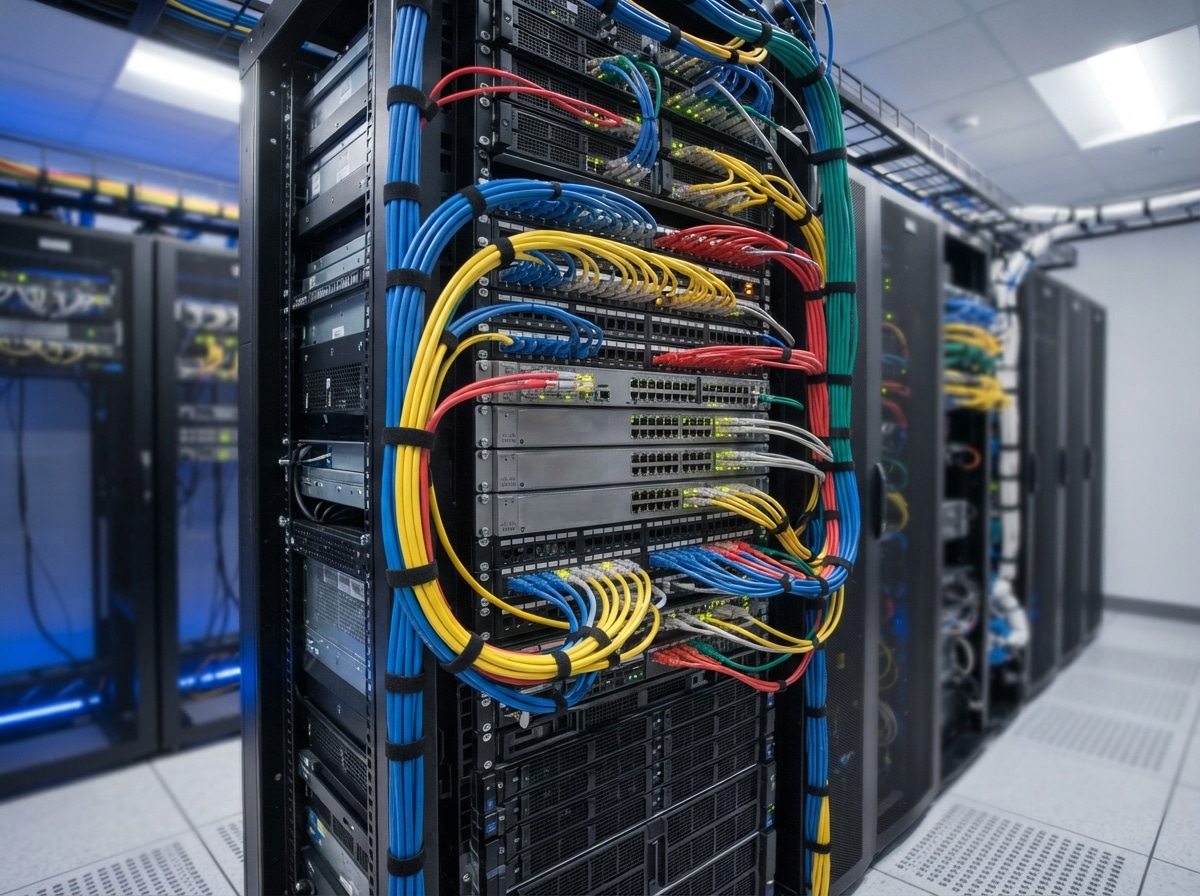
Du stehst vor einem Rätsel: Dein Internet funktioniert, du kannst andere Dienste nutzen, doch plötzlich laden bestimmte Webseiten nicht mehr. Dieses frustrierende Problem ist oft auf DNS-Fehler zurückzuführen, eine unsichtbare Barriere zwischen dir und der digitalen Welt, die das Navigieren im Web erschwert.
Das sind die beliebtesten DNS Booster Produkte
| Rank | Vorschau | Produkt | Preis | Kaufen |
|---|---|---|---|---|
| 1 |

|
Internet Speed Booster ... | ZUM TOP ANGEBOT » | |
| 2 |
|
DNS Speed Boost - FastDNS Changer Pro ... | 2,41 € | ZUM TOP ANGEBOT » |
Was genau ist DNS und warum ist es entscheidend für das Laden von Webseiten?
Das Domain Name System (DNS) ist im Grunde das Telefonbuch des Internets. Wenn du eine Webadresse wie beispielsweise www.beispiel.de in deinen Browser eingibst, muss dein Computer wissen, welche numerische IP-Adresse (z. B. 192.168.1.1) hinter diesem Namen steckt, um die entsprechende Webseite aufrufen zu können. DNS-Server übernehmen diese essenzielle Übersetzungsarbeit. Ohne eine erfolgreiche DNS-Auflösung kann dein Browser die gewünschte Webseite nicht finden und somit auch nicht laden.
Häufige Ursachen für DNS-Fehler
Es gibt eine Vielzahl von Gründen, warum dein Computer die Verbindung zu einem DNS-Server nicht herstellen oder die angefragte Adresse nicht auflösen kann. Diese Fehler können auf deiner Seite, auf der Seite deines Internetanbieters oder sogar auf der Seite des Webseitenbetreibers liegen.
- Probleme mit dem DNS-Cache deines Computers: Dein Computer speichert Informationen über bereits besuchte Webseiten, um zukünftige Aufrufe zu beschleunigen. Wenn diese gespeicherten Informationen veraltet oder beschädigt sind, kann dies zu Ladefehlern führen.
- Fehlerhafte DNS-Server-Einstellungen: Die von deinem Computer oder Router verwendeten DNS-Server sind möglicherweise nicht erreichbar, überlastet oder falsch konfiguriert.
- Netzwerkprobleme: Eine instabile Internetverbindung, Probleme mit deinem Router oder Firewall-Einstellungen können die Kommunikation mit DNS-Servern unterbinden.
- Probleme auf der Serverseite der Webseite: Der DNS-Eintrag der Webseite selbst könnte falsch konfiguriert sein oder der DNS-Server des Hosters der Webseite hat Probleme.
- DNS-Weiterleitungsfehler: Wenn dein lokaler DNS-Server eine Anfrage nicht beantworten kann, leitet er sie an andere DNS-Server weiter. Sind diese Weiterleitungen fehlerhaft, kommt keine Antwort zustande.
- DNS-Hijacking oder Malware: In seltenen Fällen können bösartige Programme oder Angriffe die DNS-Einstellungen deines Computers manipulieren, um dich auf gefälschte Webseiten umzuleiten oder den Zugriff auf bestimmte Seiten zu verhindern.
Wie erkennt man einen DNS-Fehler?
Die Symptome eines DNS-Fehlers sind meist eindeutig, aber manchmal auch verwirrend, da du ja eine aktive Internetverbindung hast. Du bemerkst dies typischerweise durch:
- Fehlermeldungen im Browser: Dein Browser zeigt eine spezifische Fehlermeldung an, die auf ein DNS-Problem hindeutet. Häufige Meldungen sind „Diese Webseite ist nicht erreichbar“, „DNS_PROBE_FINISHED_NXDOMAIN“ oder „Server nicht gefunden“.
- Lange Ladezeiten oder Timeouts: Webseiten brauchen extrem lange zum Laden oder brechen mit einem Timeout ab, während andere Internetdienste einwandfrei funktionieren.
- Unfähigkeit, bestimmte Webseiten aufzurufen: Während manche Webseiten problemlos laden, bleiben andere komplett unzugänglich.
Schritt-für-Schritt-Anleitung zur Behebung von DNS-Fehlern
Wenn du mit einem DNS-Fehler konfrontiert bist, gibt es mehrere Schritte, die du unternehmen kannst, um das Problem zu diagnostizieren und zu beheben. Beginne mit den einfachsten Lösungen und arbeite dich zu komplexeren vor.
1. Starte deinen Computer und Router neu
Dies ist oft die einfachste und effektivste Lösung für viele temporäre Netzwerkprobleme. Ein Neustart kann den DNS-Cache deines Computers und die Konfiguration deines Routers zurücksetzen und potenzielle Störungen beheben.
- Schalte deinen Computer aus und wieder ein.
- Ziehe das Stromkabel deines Routers für etwa 30 Sekunden ab und stecke es dann wieder ein. Warte, bis der Router vollständig hochgefahren ist.
2. Leere den DNS-Cache deines Betriebssystems
Der DNS-Cache auf deinem Computer kann veraltete oder fehlerhafte Einträge enthalten. Das Leeren dieses Caches zwingt dein System, neue DNS-Informationen abzurufen.
- Für Windows: Öffne die Eingabeaufforderung als Administrator und gib den Befehl
ipconfig /flushdnsein. Drücke Enter. - Für macOS: Öffne das Terminal und gib den Befehl
sudo dscacheutil -flushcache; sudo killall -HUP mDNSResponderein. Du wirst nach deinem Passwort gefragt. - Für Linux: Der Befehl kann je nach Distribution variieren. Gängige Befehle sind
sudo /etc/init.d/nscd restartodersudo systemd-resolve --flush-caches. - Google Public DNS: 8.8.8.8 und 8.8.4.4
- Cloudflare DNS: 1.1.1.1 und 1.0.0.1
- Regelmäßige Neustarts: Führe regelmäßige Neustarts deines Routers und Computers durch, um temporäre Probleme zu vermeiden.
- Aktuelle Firmware: Halte die Firmware deines Routers auf dem neuesten Stand. Router-Hersteller veröffentlichen oft Updates, die die Leistung und Sicherheit verbessern.
- Wahl zuverlässiger DNS-Server: Die Nutzung von etablierten und schnellen öffentlichen DNS-Diensten kann oft zu einer stabileren Auflösung führen als die Standard-Server deines Providers.
- Vorsicht bei zweifelhaften Webseiten: Sei vorsichtig beim Besuch von unbekannten oder verdächtigen Webseiten, da diese manchmal mit bösartigen DNS-Manipulationen verbunden sein können.
3. Überprüfe deine Netzwerkverbindung
Stelle sicher, dass deine Internetverbindung stabil ist. Versuche, andere Webseiten aufzurufen, oder führe einen Geschwindigkeitstest durch, um die Leistung zu überprüfen.
4. Ändere deine DNS-Server-Einstellungen
Manchmal sind die DNS-Server deines Internetanbieters überlastet oder bieten keine optimale Leistung. Der Wechsel zu einem öffentlichen DNS-Dienst wie Google Public DNS oder Cloudflare DNS kann helfen.
Die genauen Schritte zur Änderung der DNS-Server variieren je nach Betriebssystem. Du findest diese Einstellungen normalerweise in den Netzwerk- oder TCP/IP-Einstellungen deiner Netzwerkverbindung.
5. Deaktiviere vorübergehend deine Firewall oder deinen Antivirenscanner
Manchmal können Sicherheitssoftware-Einstellungen die DNS-Anfragen blockieren. Deaktiviere sie vorübergehend, um zu sehen, ob dies das Problem löst. Vergiss nicht, sie danach wieder zu aktivieren und gegebenenfalls die Einstellungen anzupassen.
6. Überprüfe die Netzwerkeinstellungen deines Routers
Melde dich in der Benutzeroberfläche deines Routers an und überprüfe, ob dort falsche DNS-Einstellungen vorgenommen wurden oder ob die Internetverbindung korrekt konfiguriert ist.
7. Nutze Tools zur DNS-Diagnose
Es gibt verschiedene Online-Tools, mit denen du die DNS-Auflösung von Webseiten testen kannst. Seiten wie whatsmydns.net zeigen dir, ob eine Webseite von verschiedenen Standorten weltweit korrekt aufgelöst wird.
Fortgeschrittene Ursachen und Lösungen
Wenn die oben genannten Schritte das Problem nicht lösen, könnten tiefer liegende Ursachen vorliegen.
DNS-Probleme auf dem Server der Webseite
Es ist möglich, dass die Webseite, die du aufrufen möchtest, selbst Probleme mit ihren DNS-Einträgen hat. Dies liegt dann nicht an dir, sondern am Betreiber der Webseite. In solchen Fällen bleibt dir oft nur das Warten, bis der Betreiber das Problem behoben hat.
Probleme mit dem Internetdienstanbieter (ISP)
Dein Internetanbieter ist für die Bereitstellung von DNS-Servern verantwortlich. Wenn diese Server Ausfälle haben oder schlecht konfiguriert sind, kann dies zu weitreichenden Problemen führen. Wenn du vermutest, dass dein ISP das Problem ist, kontaktiere deren Support.
Netzwerkkonfiguration (TCP/IP)
Eine fehlerhafte Konfiguration der TCP/IP-Einstellungen auf deinem Computer oder Router kann ebenfalls DNS-Probleme verursachen. Dies kann komplex sein und erfordert möglicherweise detailliertere Kenntnisse der Netzwerktechnik.

| Problemkategorie | Mögliche Ursachen | Typische Symptome | Empfohlene Schritte zur Behebung |
|---|---|---|---|
| Lokales System & Netzwerk | Veralteter DNS-Cache, fehlerhafte Netzwerkeinstellungen, Router-Probleme, instabile Internetverbindung | „Seite nicht erreichbar“-Fehler, langsame Ladezeiten für bestimmte Seiten, sporadische Verbindungsprobleme | Neustart von PC und Router, Leeren des DNS-Caches, Überprüfung der Netzwerkverbindung, Test mit anderem DNS-Server |
| DNS-Server | Überlastete oder fehlerhafte DNS-Server des Providers, Probleme mit externen DNS-Diensten | „Server nicht gefunden“-Fehler, Unfähigkeit, überhaupt Webseiten aufzurufen | Wechsel zu alternativen DNS-Servern (z. B. Google, Cloudflare), Kontakt zum ISP bei Verdacht auf Provider-Probleme |
| Webseiten-spezifisch | Falsche DNS-Einträge der Webseite, Probleme beim Hoster der Webseite, Domain abgelaufen | Nur eine oder wenige spezifische Webseiten laden nicht, während andere funktionieren | Test mit DNS-Lookup-Tools, Geduld, bis der Webseitenbetreiber das Problem behebt, Kontakt zum Webseitenbetreiber (falls möglich) |
| Sicherheitssoftware | Firewall- oder Antivirensoftware blockiert DNS-Anfragen | DNS-Fehler treten auf, sobald Sicherheitssoftware aktiv ist | Vorübergehendes Deaktivieren der Sicherheitssoftware zum Testen, Anpassung der Firewall-/Antiviren-Einstellungen |
Wann solltest du deinen Internetanbieter kontaktieren?
Wenn du alle oben genannten Schritte durchgegangen bist und das Problem weiterhin besteht, insbesondere wenn viele verschiedene Webseiten betroffen sind und auch andere Geräte in deinem Netzwerk dieselben Probleme aufweisen, ist es wahrscheinlich, dass das Problem bei deinem Internetanbieter liegt. Ein Anruf beim technischen Support deines Providers kann Klarheit schaffen.
Wie kannst du proaktiv DNS-Problemen vorbeugen?
Auch wenn du DNS-Fehler nicht immer verhindern kannst, gibt es Maßnahmen, die du ergreifen kannst, um die Wahrscheinlichkeit zu verringern und deine Online-Erfahrung zu verbessern.
Das sind die neuesten DNS Booster Produkte mit der besten Bewertung



FAQ – Häufig gestellte Fragen zu DNS-Fehler: Warum Webseiten trotz Internet nicht laden
Was bedeutet der DNS-Fehler „Server nicht gefunden“?
Diese Fehlermeldung bedeutet, dass dein Computer die IP-Adresse, die der Webadresse entspricht, nicht finden konnte. Dies liegt daran, dass der DNS-Server die Anfrage nicht verarbeiten konnte oder die Domain gar nicht existiert.
Kann ein DNS-Fehler meine gesamte Internetverbindung beeinträchtigen?
Nicht direkt. Ein DNS-Fehler hindert deinen Computer nur daran, die IP-Adresse einer Webseite zu finden. Deine allgemeine Internetverbindung, die es dir ermöglicht, auf Dienste wie E-Mail oder Streaming zuzugreifen, kann weiterhin funktionieren.
Warum lädt eine Webseite plötzlich nicht mehr, nachdem sie zuvor funktioniert hat?
Das kann an verschiedenen Faktoren liegen. Der DNS-Cache deines Computers könnte veraltet sein, die DNS-Server könnten temporäre Probleme haben, oder die DNS-Einträge der Webseite selbst könnten sich geändert oder ein Problem aufweisen.
Wie unterscheidet sich ein DNS-Fehler von einem „Seite nicht erreichbar“-Fehler?
„Seite nicht erreichbar“ ist ein allgemeinerer Fehler, der viele Ursachen haben kann, darunter auch DNS-Probleme. DNS-Fehler sind spezifisch für die Namensauflösung und deuten darauf hin, dass die Adresse der Webseite nicht ermittelt werden konnte.
Kann mein Antivirenprogramm DNS-Fehler verursachen?
Ja, in seltenen Fällen können die Sicherheitseinstellungen von Antivirenprogrammen oder Firewalls DNS-Anfragen blockieren und somit zu DNS-Fehlern führen.
Sind alle DNS-Server gleich schnell und zuverlässig?
Nein, die Geschwindigkeit und Zuverlässigkeit von DNS-Servern kann stark variieren. Dein Internetanbieter hat eigene DNS-Server, aber es gibt auch viele öffentliche DNS-Dienste, die oft schneller und stabiler sind.
Was ist der „DNS-Fehler mit dem Code NXDOMAIN“?
NXDOMAIN steht für „Non-Existent Domain“. Dieser Fehler tritt auf, wenn der DNS-Server angibt, dass die angefragte Domain nicht existiert oder nicht aufgelöst werden kann.