

Schützen Sie Ihr Heimnetzwerk effektiv vor unbefugtem Zugriff und sichern Sie Ihre persönlichen Daten, indem Sie ein separates WLAN-Gastnetz einrichten. Dies ermöglicht es Besuchern, das Internet zu nutzen, ohne direkten Zugang zu Ihren Routern, Computern, NAS-Systemen oder anderen im Heimnetzwerk verbundenen Geräten zu erhalten.
Das sind die beliebtesten Gast WLAN Einrichten Produkte


Warum ein separates WLAN-Gastnetz unerlässlich ist
Die Entscheidung für ein separates WLAN-Gastnetz ist ein fundamentaler Schritt zur Verbesserung Ihrer Netzwerksicherheit. Ohne diese Maßnahme könnten Besucher versehentlich oder absichtlich auf sensible Daten in Ihrem lokalen Netzwerk zugreifen. Stellen Sie sich vor, ein Freund verbindet sich mit Ihrem Haupt-WLAN und öffnet dann unwissentlich eine Schadsoftware-Datei auf Ihrem Computer. Ein Gastnetzwerk verhindert solche Szenarien, indem es eine isolierte Umgebung schafft.
Schutz vor Malware und Viren
Ein Gastnetzwerk fungiert als Pufferzone. Wenn ein Gerät, das sich mit dem Gastnetzwerk verbindet, mit Malware infiziert ist, kann sich diese in der Regel nicht auf Geräte in Ihrem primären Heimnetzwerk ausbreiten. Dies ist besonders wichtig in Zeiten, in denen eine Vielzahl von Geräten – von Smartphones über Tablets bis hin zu Smart-TVs – täglich mit dem Internet verbunden wird.
Datenschutz und Privatsphäre
Ihre persönlichen Dokumente, Fotos, Finanzinformationen und andere sensible Daten sind im Heimnetzwerk gespeichert. Ohne ein Gastnetzwerk könnten diese für Gäste sichtbar und potenziell zugänglich sein. Ein Gastnetzwerk hält diese Geräte strikt von Ihren NAS-Systemen, Servern und Computern fern und schützt so Ihre Privatsphäre.
Kontrolle über den Netzwerkzugriff
Mit einem Gastnetzwerk können Sie den Zugriff auf bestimmte Ressourcen gezielt steuern. Sie können festlegen, welche Geräte im Gastnetzwerk welche Internetseiten erreichen dürfen und ob sie überhaupt miteinander kommunizieren dürfen. Dies gibt Ihnen die volle Kontrolle darüber, was in Ihrem Netzwerk passiert.
Einfache Verwaltung und Bereitstellung für Besucher
Die Bereitstellung eines separaten Netzwerks für Gäste ist oft einfacher als die Passwortweitergabe für Ihr Haupt-WLAN. Sie können ein eigenes, leicht zu merkendes Passwort für das Gastnetzwerk festlegen und es Ihren Besuchern unkompliziert mitteilen, ohne Sorge um die Sicherheit Ihres Kernnetzwerks.
Die Funktionsweise eines WLAN-Gastnetzes
Ein WLAN-Gastnetzwerk, oft als „Guest Network“ oder „Gast-WLAN“ bezeichnet, ist im Grunde ein zweites, unabhängiges drahtloses Netzwerk, das von Ihrem Router bereitgestellt wird. Es nutzt dieselbe physische Infrastruktur (Ihren Router und Ihre Internetverbindung), ist aber logisch vom Hauptnetzwerk getrennt.
Isolierung vom Hauptnetzwerk
Der Kernmechanismus eines Gastnetzwerks ist die Isolation. Wenn ein Gerät mit dem Gast-WLAN verbunden ist, erhält es eine eigene IP-Adressen-Range und wird von den Geräten in Ihrem Hauptnetzwerk (wie Laptops, Smartphones, Drucker, Smart-Home-Geräte) strikt getrennt. Dies bedeutet, dass das Gastgerät keine direkte Verbindung zu Ihrem NAS, Ihrem PC oder anderen Servern im Heimnetzwerk aufbauen kann.
Eigene SSID und Passwort
Für das Gastnetzwerk wird üblicherweise eine eigene SSID (Service Set Identifier), also der Name des WLANs, und ein eigenes Passwort konfiguriert. So können Ihre Gäste das korrekte Netzwerk auswählen und sich anmelden, ohne Ihr Haupt-WLAN-Passwort zu kennen.
Bandbreitenmanagement (optional)
Viele Router ermöglichen es Ihnen, die Bandbreite für das Gastnetzwerk zu limitieren. Das bedeutet, dass die Internetgeschwindigkeit für Gäste begrenzt wird, um sicherzustellen, dass Ihre eigenen Aktivitäten (z.B. Streaming, Gaming, Home-Office) nicht durch die Nutzung durch Gäste beeinträchtigt werden.
Zugriffsbeschränkungen (optional)
Fortgeschrittene Router bieten oft die Möglichkeit, bestimmte Websites oder Dienste für das Gastnetzwerk zu blockieren. Dies kann sinnvoll sein, um unerwünschte Inhalte fernzuhalten.
Einrichtung eines WLAN-Gastnetzes: Schritt-für-Schritt-Anleitung
Die Einrichtung eines Gastnetzwerks ist in der Regel ein unkomplizierter Prozess, der über die Benutzeroberfläche Ihres Routers erfolgt. Die genauen Schritte können je nach Router-Modell und Hersteller leicht variieren, aber das Grundprinzip ist dasselbe.
1. Zugriff auf die Router-Oberfläche
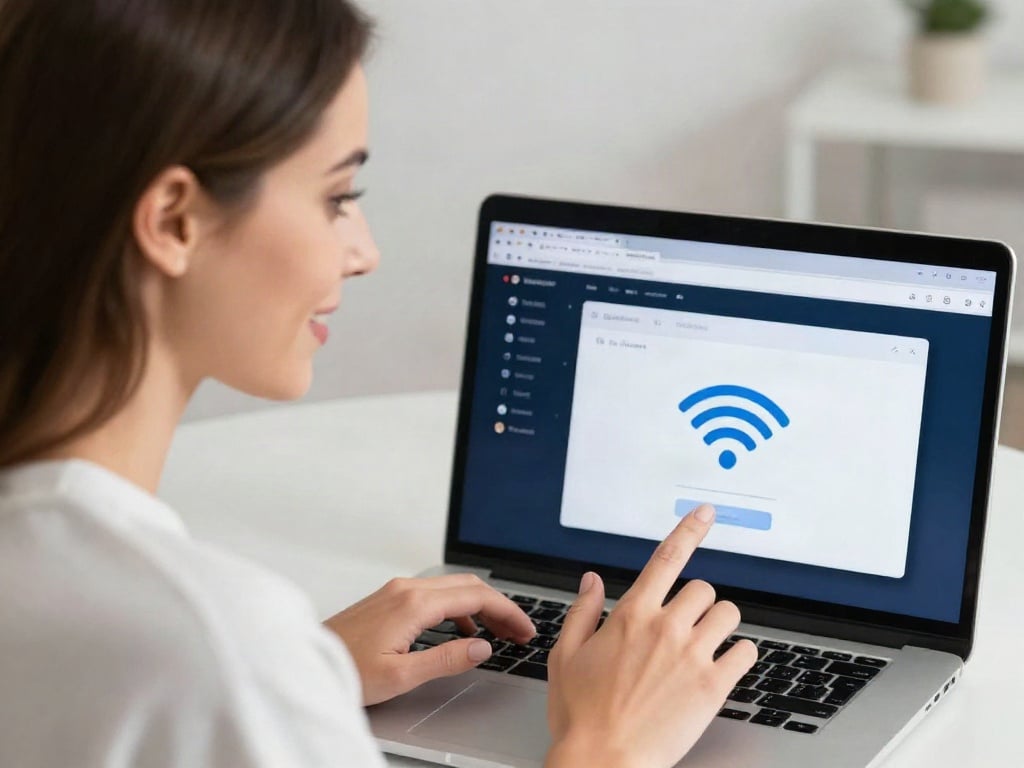
Öffnen Sie einen Webbrowser auf einem Gerät, das mit Ihrem Haupt-WLAN verbunden ist. Geben Sie die IP-Adresse Ihres Routers in die Adresszeile ein. Häufige IP-Adressen sind 192.168.1.1, 192.168.0.1 oder 192.168.178.1 (bei FRITZ!Boxen). Alternativ können Sie im Handbuch Ihres Routers nachschauen oder die Dokumentation des Herstellers konsultieren. Melden Sie sich mit Ihren Administrator-Zugangsdaten an. Diese finden Sie oft auf einem Aufkleber am Router selbst oder in der Installationsanleitung.
2. Suchen Sie die Gastnetzwerk-Option
Navigieren Sie in der Router-Oberfläche zu den Einstellungen für das drahtlose Netzwerk (Wireless Settings, WLAN, Wi-Fi). Dort sollte es eine Option für ein „Gastnetzwerk“, „Guest Network“, „Gäste-WLAN“ oder Ähnliches geben. Diese Funktion ist bei den meisten modernen Routern standardmäßig integriert.
3. Aktivieren Sie das Gastnetzwerk
Setzen Sie einen Haken oder schalten Sie den Schalter um, um das Gastnetzwerk zu aktivieren. Sie werden oft aufgefordert, die SSID (den Namen des Gast-WLANs) und ein Passwort festzulegen. Wählen Sie eine SSID, die eindeutig als Gastnetzwerk erkennbar ist, z.B. „MeinHaus_Gaeste“ oder „HomeNetwork_Guest“. Wählen Sie ein sicheres Passwort, das sich von Ihrem Haupt-WLAN-Passwort unterscheidet.
4. Konfigurieren Sie Sicherheitseinstellungen
Stellen Sie sicher, dass für das Gastnetzwerk eine sichere Verschlüsselungsmethode aktiviert ist, wie z.B. WPA2 oder WPA3. Vermeiden Sie unbedingt offene Netzwerke oder veraltete Verschlüsselungsstandards wie WEP.
5. Aktivieren Sie die Netzwerk-Isolierung (falls verfügbar)
Viele Router bieten eine explizite Option, das Gastnetzwerk vom Hauptnetzwerk zu isolieren. Stellen Sie sicher, dass diese Option aktiviert ist. Dies ist der entscheidende Schritt, um Ihre Geräte zu schützen.
6. Bandbreitenbeschränkung und Zugriffskontrolle (optional)
Wenn Ihr Router dies unterstützt, können Sie nun die Bandbreite für das Gastnetzwerk begrenzen, um die Leistung Ihres Hauptnetzwerks zu gewährleisten. Sie können auch festlegen, ob Gäste das Internet nur über den Router erreichen dürfen oder ob sie auch mit anderen Geräten im Gastnetzwerk kommunizieren können (in der Regel ist dies nicht gewünscht).
7. Speichern und Neustarten (falls erforderlich)
Speichern Sie alle vorgenommenen Änderungen. Möglicherweise fordert der Router Sie auf, neu zu starten, damit die Einstellungen wirksam werden. Nach dem Neustart sollte Ihr neues Gast-WLAN-Netzwerk mit der von Ihnen gewählten SSID und dem Passwort verfügbar sein.
Zusätzliche Sicherheitseinstellungen und Überlegungen
Einrichtungs des Gastnetzwerks ist der wichtigste Schritt, aber es gibt weitere Maßnahmen, die Sie ergreifen können, um Ihre Netzwerksicherheit zu optimieren.
Regelmäßiges Ändern von Passwörtern
Es ist eine gute Praxis, sowohl das Passwort für Ihr Haupt-WLAN als auch für Ihr Gastnetzwerk regelmäßig zu ändern. Dies minimiert das Risiko, dass ein kompromittiertes Passwort langfristig ausgenutzt wird.
Firmware-Updates für den Router
Router-Hersteller veröffentlichen regelmäßig Firmware-Updates, die Sicherheitslücken schließen und die Leistung verbessern. Stellen Sie sicher, dass Ihr Router immer über die neueste Firmware verfügt. Dies geschieht oft automatisch, kann aber auch manuell über die Router-Oberfläche überprüft werden.
Deaktivieren Sie WPS (Wi-Fi Protected Setup) für das Gastnetzwerk
WPS ist zwar bequem, aber als unsicher eingestuft und kann ein Einfallstor für Angreifer darstellen. Deaktivieren Sie WPS, insbesondere für Ihr Gastnetzwerk, wenn möglich.
Überprüfung der verbundenen Geräte
Gelegentlich sollten Sie in der Router-Oberfläche nachsehen, welche Geräte mit Ihrem Gastnetzwerk verbunden sind. Dies hilft Ihnen, unbefugte Verbindungen frühzeitig zu erkennen.
Verwendung eines separaten VLANs (fortgeschritten)
Für maximale Sicherheit können fortgeschrittene Benutzer erwägen, ein separates VLAN (Virtual Local Area Network) für das Gastnetzwerk zu erstellen. Dies bietet eine noch stärkere Isolierung als die standardmäßigen Gastnetzwerkfunktionen und ist in der Regel nur mit professionelleren Routern oder mit speziellen Konfigurationen möglich.
| Kategorie | Beschreibung | Nutzen | Wichtigkeit |
|---|---|---|---|
| Netzwerk-Isolation | Trennung des Gastnetzwerks vom Hauptheimnetzwerk. | Verhindert Zugriff auf lokale Geräte (NAS, PCs, Drucker) und schützt sensible Daten. | Sehr hoch |
| Sichere Verschlüsselung | Verwendung von WPA2/WPA3-Verschlüsselung für das Gastnetzwerk. | Schützt die Funkübertragung vor unbefugtem Abhören. | Hoch |
| Bandbreitenmanagement | Begrenzung der Internetgeschwindigkeit für Gastgeräte. | Gewährleistet eine stabile Internetverbindung für das Hauptnetzwerk. | Mittel |
| Zugriffskontrolle | Beschränkung des Zugriffs auf bestimmte Websites oder Dienste. | Erhöht die Sicherheit und Kontrolle über die Internetnutzung von Gästen. | Optional/Mittel |
| Separate SSID und Passwort | Eindeutiger Name und sicheres Passwort für das Gastnetzwerk. | Ermöglicht einfachen und sicheren Zugang für Gäste ohne Weitergabe des Hauptpassworts. | Hoch |
Das sind die neuesten Gast WLAN Einrichten Produkte mit der besten Bewertung






FAQ – Häufig gestellte Fragen zu WLAN-Gastnetz: Besucher sicher vom Heimnetz trennen
Muss ich mein WLAN umbenennen, wenn ich ein Gastnetzwerk einrichte?
Nein, Sie müssen Ihr Haupt-WLAN nicht umbenennen. Wenn Ihr Router ein Gastnetzwerk unterstützt, können Sie dieses als separates Netzwerk mit eigener SSID (z.B. „MeinHaus_Gaeste“) neben Ihrem bestehenden Hauptnetzwerk (z.B. „MeinHaus“) aktivieren. Ihre Gäste wählen dann einfach die Gastnetzwerk-SSID aus.
Kann ein Gast, der mit dem Gastnetzwerk verbunden ist, trotzdem auf meine Internetverbindung zugreifen?
Ja, das ist der Hauptzweck des Gastnetzwerks. Besucher können über das Gastnetzwerk auf das Internet zugreifen und die von Ihrem Internetdienstanbieter bereitgestellte Bandbreite nutzen. Die Trennung erfolgt vom lokalen Netzwerk (LAN), nicht von der Internetverbindung (WAN).
Was passiert, wenn ein Gastgerät im Gastnetzwerk Viren hat?
Wenn ein Gerät, das mit dem Gastnetzwerk verbunden ist, Viren oder Malware enthält, ist die Wahrscheinlichkeit, dass sich diese auf Ihre Geräte im Hauptnetzwerk übertragen, sehr gering. Das Gastnetzwerk ist vom Hauptnetzwerk isoliert, sodass Viren in der Regel auf das Gastnetzwerk beschränkt bleiben.
Wie oft sollte ich das Passwort für mein Gastnetzwerk ändern?
Es ist ratsam, sowohl das Passwort für Ihr Haupt-WLAN als auch für Ihr Gastnetzwerk regelmäßig zu ändern, idealerweise alle paar Monate oder wenn Sie Bedenken hinsichtlich der Sicherheit haben. Ein sicheres und wechselndes Passwort erhöht die Hürde für potenzielle Angreifer.
Ich habe keinen Router, der ein Gastnetzwerk unterstützt. Was kann ich tun?
Wenn Ihr aktueller Router keine Gastnetzwerk-Funktion bietet, gibt es mehrere Optionen. Sie können einen neuen Router erwerben, der diese Funktion unterstützt. Alternativ könnten Sie einen separaten Access Point konfigurieren, der als eigenständiges Netzwerk mit eigener SSID und Passwort fungiert, oder, falls Sie mehrere Ethernet-Ports benötigen und Ihr Router dies zulässt, ein zweites, einfaches WLAN-Netzwerk über einen Switch und einen weiteren Access Point einrichten, das vom Hauptnetzwerk physikalisch getrennt ist.
Sind alle Router mit einer Gastnetzwerk-Funktion gleich sicher?
Die Sicherheit eines Gastnetzwerks hängt stark von der Implementierung durch den Router-Hersteller ab. Achten Sie bei der Auswahl eines Routers auf Modelle von renommierten Herstellern, die eine robuste Sicherheitsarchitektur und regelmäßige Firmware-Updates bieten. Die Möglichkeit zur expliziten Aktivierung der Netzwerk-Isolierung und die Unterstützung aktueller Verschlüsselungsstandards (WPA2/WPA3) sind entscheidende Merkmale.
Kann ich das Gastnetzwerk auch für Smart-Home-Geräte meiner Gäste nutzen?
Generell wird empfohlen, Smart-Home-Geräte, die eine ständige Verbindung zum Internet benötigen, auf Ihrem Hauptnetzwerk zu belassen, es sei denn, Sie haben spezifische Sicherheitsbedenken oder möchten eine klare Trennung für Gäste-IoT-Geräte schaffen. Für Gäste-Smart-Home-Geräte, die Sie temporär im Gastnetzwerk betreiben möchten, sollte die Isolation vom Hauptnetzwerk sichergestellt sein, um potenzielle Sicherheitsrisiken durch diese Geräte zu minimieren.


