

Du möchtest deinen Computer über das Netzwerk einschalten, ohne physisch am Gerät zu sein? Wake-on-LAN (WoL) ermöglicht genau das und bietet dir bequeme Fernzugriffsmöglichkeiten, sei es im Heimnetzwerk oder über das Internet.
Das sind die beliebtesten Wake on LAN Adapter Produkte

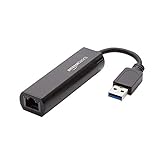


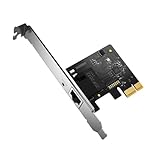
Was ist Wake-on-LAN? Die Grundlagen
Wake-on-LAN ist eine Netzwerkfunktion, die es ermöglicht, einen ausgeschalteten oder im Standby-Modus befindlichen Computer über ein lokales Netzwerk (LAN) oder sogar über das Internet zu starten. Dies geschieht durch das Senden eines speziellen Datenpakets, des sogenannten „Magic Packet“, an die Netzwerkkarte des Zielgeräts. Die Netzwerkkarte muss diese Funktion unterstützen und die entsprechende Konfiguration im BIOS/UEFI und Betriebssystem aufweisen.

Wie funktioniert Wake-on-LAN technisch?
Das Kernstück von Wake-on-LAN ist das „Magic Packet“. Dieses spezielle UDP-Paket enthält eine Broadcast-Adresse, gefolgt von 16 Wiederholungen der MAC-Adresse (Media Access Control) des Zielcomputers. Wenn die Netzwerkkarte des Computers, die WoL-fähig ist, dieses Paket im Netzwerk empfängt, interpretiert sie es als Befehl zum Aufwecken des Systems.
Damit das funktioniert, muss die Netzwerkkarte auch im ausgeschalteten Zustand mit Strom versorgt werden. Dies wird üblicherweise über den PCI- oder PCI-Express-Slot vom Motherboard bereitgestellt. Die Energieversorgung muss im BIOS/UEFI entsprechend konfiguriert sein, oft unter Stichwörtern wie „Wake on LAN“, „Power On By PCI/PCIe Device“ oder ähnlichem.
Voraussetzungen für Wake-on-LAN
Damit du Wake-on-LAN erfolgreich nutzen kannst, müssen einige Voraussetzungen erfüllt sein:
- Motherboard-Unterstützung: Das Motherboard deines Computers muss Wake-on-LAN unterstützen. Dies ist bei den meisten modernen Motherboards der Fall.
- Netzwerkkarte-Unterstützung: Die integrierte Netzwerkkarte oder eine separate Netzwerkkarte muss ebenfalls Wake-on-LAN unterstützen. Dies ist bei den meisten integrierten Gigabit-Ethernet-Controllern Standard.
- BIOS/UEFI-Konfiguration: Du musst die Wake-on-LAN-Funktion im BIOS oder UEFI deines Computers aktivieren. Die genauen Bezeichnungen können variieren, suche nach Optionen wie „Wake on LAN“, „Power On By PCI/PCIe Device“, „Resume by LAN“ etc.
- Betriebssystem-Konfiguration: In einigen Fällen musst du auch im Netzwerkadapter-Treiber des Betriebssystems die Wake-on-LAN-Funktion aktivieren. Dies geschieht oft in den erweiterten Eigenschaften des Netzwerkadapters.
- Netzwerkumgebung: Für den Zugriff aus dem Internet sind zusätzliche Konfigurationen notwendig (siehe unten).
Schritt-für-Schritt-Anleitung zur Einrichtung von Wake-on-LAN
1. Überprüfung der Hardware-Unterstützung
Zunächst solltest du sicherstellen, dass deine Hardware Wake-on-LAN unterstützt. Dies kannst du im Handbuch deines Motherboards und deiner Netzwerkkarte nachlesen. Oft ist dies auch direkt auf der Webseite des Herstellers unter den Produktspezifikationen ersichtlich.
2. BIOS/UEFI-Konfiguration
Starte deinen Computer neu und rufe das BIOS/UEFI auf. Dies geschieht meist durch Drücken einer Taste wie DEL, F2, F10 oder F12 während des Bootvorgangs. Navigiere zu den Energieverwaltungs-Einstellungen (Power Management) und suche nach einer Option, die Wake-on-LAN aktiviert. Speichere die Änderungen und verlasse das BIOS/UEFI.
3. Betriebssystem-Konfiguration (Windows)
Öffne den Geräte-Manager in Windows (Suche nach „Geräte-Manager“). Erweitere den Abschnitt „Netzwerkadapter“, klicke mit der rechten Maustaste auf deinen primären Netzwerkadapter (oft als Ethernet-Adapter oder LAN-Controller bezeichnet) und wähle „Eigenschaften“. Navigiere zum Reiter „Energieverwaltung“ und aktiviere die Optionen „Gerät kann den Computer aus dem Ruhezustand aktivieren“ und „Nur ein Paket kann den Computer aus dem Ruhezustand aktivieren“ (falls vorhanden). Gehe anschließend zum Reiter „Erweitert“ und suche nach einer Einstellung wie „Wake on Magic Packet“ oder „Wake on Pattern Match“ und setze diese auf „Enabled“.
4. Ermitteln der MAC-Adresse
Du benötigst die MAC-Adresse deiner Netzwerkkarte, um das Magic Packet zu erstellen. In Windows kannst du dies im Eingabeaufforderungsfenster (Suche nach „cmd“) mit dem Befehl ipconfig /all ermitteln. Suche nach deinem Ethernet-Adapter; die MAC-Adresse wird als „Physikalische Adresse“ angezeigt.
5. Testen im lokalen Netzwerk
Es gibt verschiedene Programme und Apps, mit denen du Wake-on-LAN im lokalen Netzwerk testen kannst. Suche nach „Wake-on-LAN Tool“ oder „WoL Sender“ für deinen PC oder dein Smartphone. Du gibst die IP-Adresse oder den Hostnamen deines Zielcomputers sowie dessen MAC-Adresse in das Tool ein und sendest das Magic Packet. Dein Computer sollte dann hochfahren.
Wake-on-LAN über das Internet – Die Herausforderung
Wake-on-LAN ist primär für den Einsatz im lokalen Netzwerk konzipiert. Um einen Computer über das Internet einzuschalten, müssen zusätzliche Schritte unternommen werden, da ein Magic Packet normalerweise nur im lokalen Broadcast-Segment funktioniert. Hier sind die gängigen Ansätze:
Die Rolle des Routers
Dein Router ist die Schnittstelle zwischen deinem lokalen Netzwerk und dem Internet. Um ein Magic Packet von außerhalb deines Heimnetzwerks an deinen Computer zu senden, muss dein Router dieses Paket korrekt weiterleiten. Dies erfordert in der Regel eine Portweiterleitung (Port Forwarding) im Router-Menü.
Dynamische IP-Adressen und DynDNS
Die meisten Internetanbieter vergeben dynamische IP-Adressen, die sich regelmäßig ändern können. Wenn sich die öffentliche IP-Adresse deines Routers ändert, kannst du deinen Computer nicht mehr über die alte IP-Adresse erreichen. Hier kommt Dynamic DNS (DynDNS) ins Spiel. Ein DynDNS-Dienst weist deiner wechselnden IP-Adresse einen festen Domainnamen zu. Dein Router oder ein separates Programm auf deinem PC aktualisiert regelmäßig die IP-Adresse, die mit deinem Domainnamen verknüpft ist. So kannst du deinen Computer immer über den DynDNS-Hostnamen erreichen.
Konfiguration der Portweiterleitung im Router
Du musst deinem Router mitteilen, dass eingehende Magic Packets auf einem bestimmten Port (oft UDP-Port 7 oder 9) an die Broadcast-Adresse deines lokalen Netzwerks weitergeleitet werden sollen. Die genaue Vorgehensweise variiert je nach Router-Modell. Melde dich im Web-Interface deines Routers an und suche nach den Portweiterleitungs-Einstellungen.
Sicherheitshinweise für Internet-Zugriff
Das Öffnen von Ports für Wake-on-LAN im Internet kann ein Sicherheitsrisiko darstellen, wenn es nicht korrekt konfiguriert ist. Achte darauf, dass nur die notwendigen Ports weitergeleitet werden und dass dein Router über eine starke Firewall verfügt und aktuell gehalten wird. Verwende starke Passwörter für deinen Router und für jegliche Fernzugriffssoftware, die du einsetzt.
Alternativen und Ergänzungen zu Wake-on-LAN
Während Wake-on-LAN ein mächtiges Werkzeug ist, gibt es auch Alternativen und ergänzende Technologien, die den Fernzugriff auf deinen Computer erleichtern können:
Remote Desktop Software
Programme wie TeamViewer, AnyDesk, Chrome Remote Desktop oder Microsoft Remote Desktop ermöglichen dir, den Bildschirm deines Computers von einem anderen Gerät aus zu sehen und zu steuern. Dies erfordert, dass der Zielcomputer eingeschaltet und das Betriebssystem gestartet ist, aber die Einrichtung ist oft einfacher als bei WoL für den Internet-Zugriff.
Intelligente Steckdosen und Stromschalter
Für den Fall, dass dein Computer vollständig vom Stromnetz getrennt ist, kannst du eine intelligente Steckdose verwenden, um ihn wieder mit Strom zu versorgen. Nach dem Wiedereinschalten des Stroms kann der Computer dann automatisch hochfahren (falls im BIOS so konfiguriert) oder du kannst ihn anschließend per Remote Desktop starten. Dies ist eine sehr rudimentäre, aber effektive Methode.
Server-Management-Funktionen (IPMI, iDRAC, iLO)
In professionellen Serverumgebungen werden fortschrittlichere Remote-Management-Technologien wie Intelligent Platform Management Interface (IPMI), Dell’s Integrated Dell Remote Access Controller (iDRAC) oder HP’s Integrated Lights-Out (iLO) eingesetzt. Diese bieten weit mehr Funktionalitäten als Wake-on-LAN, einschließlich Hardware-Überwachung und Fernsteuerung auf BIOS-Ebene, unabhängig vom Betriebssystem.
Wake-on-LAN in verschiedenen Betriebssystemen
Die Einrichtung von Wake-on-LAN kann sich je nach Betriebssystem leicht unterscheiden:
Windows
Wie bereits erwähnt, erfolgt die Konfiguration hauptsächlich im Geräte-Manager unter den Eigenschaften des Netzwerkadapters sowie im BIOS/UEFI. Es gibt zahlreiche kostenlose WoL-Tools für Windows.
macOS
Auf Macs ist Wake-on-LAN meist standardmäßig aktiviert, wenn das System im Ruhezustand ist. Die Option „Ruhezustand nach Netzwerkaktivität automatisch beenden“ im Energieeinstellungs-Panel kann hier eine Rolle spielen. Für das Senden von Magic Packets gibt es ebenfalls verschiedene Tools.
Linux
Unter Linux kann Wake-on-LAN über das Terminal oder über grafische Werkzeuge konfiguriert werden. Befehle wie ethtool werden häufig verwendet, um den Status von WoL zu überprüfen und zu ändern. Beispiele wären sudo ethtool -s , wobei
Häufige Probleme und deren Lösungen
Computer reagiert nicht auf Magic Packet
Mögliche Ursachen: Falsche MAC-Adresse, WoL nicht im BIOS/UEFI aktiviert, WoL nicht im Netzwerkadapter-Treiber aktiviert, Netzwerkkarte erhält keinen Strom im Standby, Firewall blockiert das Paket (im lokalen Netz).
Lösung: Überprüfe alle Konfigurationen Schritt für Schritt. Stelle sicher, dass die Stromversorgung für die Netzwerkkarte im BIOS/UEFI korrekt eingestellt ist. Teste WoL im lokalen Netz, bevor du dich um den Internetzugriff kümmerst.
Problem mit der Stromversorgung der Netzwerkkarte
Mögliche Ursachen: Das Motherboard unterstützt WoL nicht, die Stromversorgung über den PCI/PCIe-Slot ist im BIOS/UEFI deaktiviert, es gibt ein Problem mit dem Netzteil.
Lösung: Überprüfe die BIOS/UEFI-Einstellungen zur Stromversorgung. Stelle sicher, dass das Netzteil ausreichend Leistung liefert und alle Anschlüsse korrekt verbunden sind.
Probleme bei der Konfiguration des Routers (Internet-Zugriff)
Mögliche Ursachen: Falscher Port konfiguriert, falsche IP-Adresse weitergeleitet, DynDNS nicht korrekt eingerichtet, Firewall blockiert das Paket, der Router selbst unterstützt kein WoL-Forwarding.
Lösung: Vergewissere dich, dass du den korrekten UDP-Port (oft 7 oder 9) weiterleitest. Überprüfe die DynDNS-Konfiguration und die öffentliche IP-Adresse deines Routers. Konsultiere das Handbuch deines Routers.
Zusammenfassende Übersicht zu Wake-on-LAN
| Aspekt | Beschreibung | Relevanz |
|---|---|---|
| Funktionalität | Ermöglicht das Einschalten eines Computers über das Netzwerk. | Hohe Relevanz für Fernzugriff und Energieeffizienz. |
| Technologie | Verwendet spezielle „Magic Packets“ an die MAC-Adresse der Netzwerkkarte. | Grundlegendes technisches Verständnis ist für die Konfiguration erforderlich. |
| Voraussetzungen | Motherboard-, Netzwerkkarte-, BIOS/UEFI- und Betriebssystem-Unterstützung. | Ohne diese sind keine Funktion möglich. |
| Lokales Netzwerk | Einfach einzurichten und zu verwenden. | Ideal für den Zugriff zu Hause oder im Büro. |
| Internet-Zugriff | Erfordert Router-Konfiguration (Portweiterleitung, DynDNS). | Komplexer, erfordert zusätzliche Sicherheitsmaßnahmen. |
Das sind die neuesten Wake on LAN Adapter Produkte mit der besten Bewertung


FAQ – Häufig gestellte Fragen zu Wake-on-LAN: Computer über das Netzwerk einschalten
Wie finde ich die MAC-Adresse meines Netzwerkadapters?
Du kannst die MAC-Adresse deines Netzwerkadapters auf verschiedene Weisen ermitteln. Unter Windows öffnest du die Eingabeaufforderung und gibst ipconfig /all ein. Unter macOS findest du diese Information in den Systemeinstellungen unter „Netzwerk“ und dann bei den erweiterten Einstellungen deines Ethernet-Adapters. Unter Linux kannst du den Befehl ifconfig -a oder ip a verwenden.
Welche Ports werden für Wake-on-LAN verwendet?
Wake-on-LAN verwendet typischerweise UDP-Ports. Die am häufigsten verwendeten Ports sind UDP 7 und UDP 9. Es ist wichtig, den Port zu kennen, der von dem von dir verwendeten WoL-Tool oder der Software gesendet wird, und diesen Port im Router für die Weiterleitung zu konfigurieren.
Kann ich meinen Computer über Bluetooth oder WLAN mit Wake-on-LAN einschalten?
Traditionelles Wake-on-LAN funktioniert hauptsächlich über kabelgebundene Ethernet-Verbindungen. Es gibt jedoch Weiterentwicklungen und spezialisierte Hardware, die Wake-on-WLAN (WoWLAN) ermöglichen, was das Einschalten über WLAN erlaubt. Dies ist jedoch nicht so verbreitet und erfordert spezielle Hardware- und Softwareunterstützung.
Was ist der Unterschied zwischen „Wake on LAN“ und „Wake on PCI/PCIe Device“?
Diese Begriffe werden oft synonym verwendet. „Wake on LAN“ beschreibt die allgemeine Funktion, einen Computer über das Netzwerk einzuschalten. „Wake on PCI/PCIe Device“ ist eine spezifischere BIOS/UEFI-Einstellung, die angibt, dass die Netzwerkkarte (die sich auf einem PCI- oder PCI-Express-Slot befindet) die Erlaubnis hat, das System aufzuwecken.
Mein Computer fährt nicht hoch, obwohl alles richtig eingestellt ist. Was kann ich tun?
Überprüfe sorgfältig alle Konfigurationsschritte: BIOS/UEFI-Einstellungen, Treiber-Einstellungen im Betriebssystem und die korrekte MAC-Adresse. Stelle sicher, dass die Netzwerkkarte im ausgeschalteten Zustand Strom erhält (oft durch eine leuchtende LED auf der Karte oder am Netzwerkport des Computers, auch wenn das System aus ist). Teste zunächst im lokalen Netzwerk, um Probleme mit dem Router auszuschließen.
Ist Wake-on-LAN sicher, wenn es über das Internet genutzt wird?
Die Nutzung von Wake-on-LAN über das Internet birgt potenzielle Sicherheitsrisiken, wenn sie nicht korrekt konfiguriert ist. Das Öffnen von Ports auf deinem Router kann Angreifern eine Möglichkeit bieten, in dein Netzwerk einzudringen. Es ist unerlässlich, dass du eine starke Firewall hast, dein Router auf dem neuesten Softwarestand ist und du komplexe, einzigartige Passwörter verwendest. Erwäge die Verwendung einer VPN-Verbindung als zusätzliche Sicherheitsebene.
Kann ich mehrere Computer mit Wake-on-LAN einschalten?
Ja, du kannst mehrere Computer in deinem Netzwerk mit Wake-on-LAN einschalten. Für jeden Computer musst du die MAC-Adresse ermitteln und diese in deinem WoL-Tool verwenden, wenn du das Magic Packet sendest. Wenn du einen Computer über das Internet einschaltest, der sich im selben lokalen Netzwerk wie dein Router befindet, sendet der Router das Magic Packet an die Broadcast-Adresse, sodass alle WoL-fähigen Geräte im LAN angesprochen werden können.


