
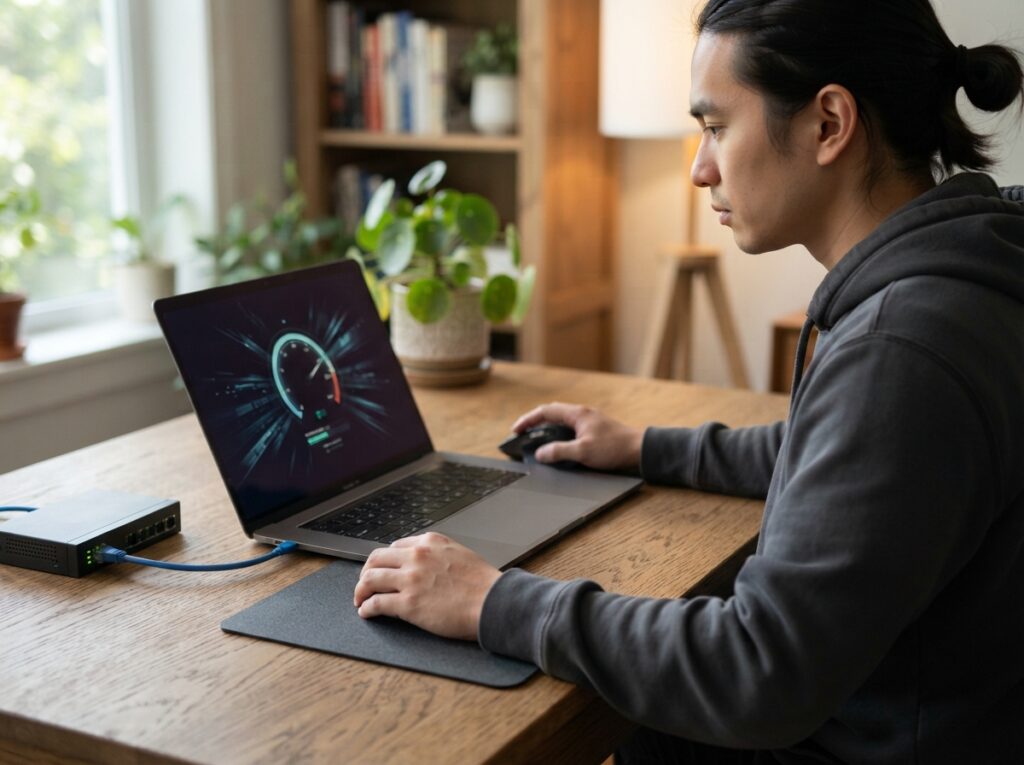
Dein lokales Netzwerk (LAN) ist der Schlüssel zu schnellen und stabilen Verbindungen zu Hause oder im Büro. Um sicherzustellen, dass du die bestmögliche Leistung erzielst und Engpässe identifizierst, ist das Testen deiner Netzwerkgeschwindigkeit unerlässlich. Mit den richtigen Methoden und Werkzeugen kannst du deine LAN-Performance optimieren und frustrierende Ladezeiten vermeiden.
Das sind die beliebtesten LAN Tester Produkte




Warum Netzwerkgeschwindigkeit testen?
Ein langsames Netzwerk kann die Produktivität erheblich beeinträchtigen und den digitalen Alltag zur Qual machen. Ob beim Streamen von hochauflösenden Inhalten, Online-Gaming, der Übertragung großer Dateien oder der Nutzung von Cloud-Diensten – eine angemessene Geschwindigkeit ist entscheidend. Das regelmäßige Testen deiner LAN-Geschwindigkeit hilft dir dabei:
- Leistungsengpässe aufdecken: Identifiziere, ob dein Router, deine Netzwerkkabel, deine Netzwerkkarte oder die Internetverbindung selbst die Ursache für langsame Geschwindigkeiten sind.
- Optimale Konfiguration sicherstellen: Überprüfe, ob deine Netzwerkhardware und -software korrekt konfiguriert sind, um die maximal mögliche Leistung zu erzielen.
- Probleme mit Geräten isolieren: Stelle fest, ob die Geschwindigkeitsprobleme auf ein bestimmtes Gerät in deinem Netzwerk zurückzuführen sind.
- Internetdienstanbieter (ISP) überprüfen: Vergleiche die gemessene Geschwindigkeit mit dem von deinem ISP versprochenen Tarif und nutze die Ergebnisse für potenzielle Beschwerden oder Vertragsprüfungen.
- Vorbereitung auf neue Technologien: Stelle sicher, dass dein Netzwerk für zukünftige Anforderungen wie 4K/8K-Streaming, Virtual Reality oder IoT-Geräte bereit ist.
Was beeinflusst die Netzwerkgeschwindigkeit?
Verschiedene Faktoren können die Geschwindigkeit deines lokalen Netzwerks und deiner Internetverbindung beeinflussen. Das Verständnis dieser Elemente ist entscheidend für eine genaue Messung und effektive Optimierung:
- Bandbreite des Internetanschlusses: Dies ist die maximal theoretisch mögliche Download- und Upload-Geschwindigkeit, die dein Internetdienstanbieter (ISP) bereitstellt.
- Router-Performance: Ein älterer oder unterdimensionierter Router kann zum Flaschenhals werden, selbst wenn dein Internetanschluss schnell ist. Die Verarbeitungskapazität und die unterstützten Standards (z.B. Wi-Fi 6) spielen eine große Rolle.
- Netzwerkkabel (Ethernet): Die Qualität und der Standard der verwendeten Ethernet-Kabel (Cat 5e, Cat 6, Cat 7 etc.) haben direkten Einfluss auf die maximale Geschwindigkeit, insbesondere bei kabelgebundenen Verbindungen.
- Netzwerkkarten (NIC): Die Netzwerkadapter in deinen Computern und anderen Geräten müssen die Geschwindigkeit des Netzwerks unterstützen.
- WLAN-Signalstärke und -Interferenzen: Bei drahtlosen Verbindungen spielen Entfernung zum Router, physische Hindernisse (Wände, Möbel) und Störungen durch andere elektronische Geräte (Mikrowellen, Bluetooth) eine entscheidende Rolle.
- Netzwerkprotokolle und -dienstgüte (QoS): Die Art und Weise, wie Datenpakete im Netzwerk verarbeitet und priorisiert werden, kann die wahrgenommene Geschwindigkeit beeinflussen.
- Auslastung des Netzwerks: Wenn viele Geräte gleichzeitig bandbreitenintensive Aufgaben ausführen, teilt sich die verfügbare Geschwindigkeit, was zu geringeren Einzelgeschwindigkeiten führt.
- Server-Performance: Die Geschwindigkeit des Servers, von dem du Daten herunterlädst oder zu dem du hochlädst, kann ebenfalls die gemessene Geschwindigkeit limitieren.
Die wichtigsten Messgrößen: Download- und Upload-Geschwindigkeit
Beim Testen der Netzwerkgeschwindigkeit sind zwei Hauptmetriken von Interesse:
- Download-Geschwindigkeit: Diese gibt an, wie schnell Daten von einem entfernten Server zu deinem Gerät übertragen werden können. Sie ist entscheidend für Aktivitäten wie Surfen im Web, Streamen von Videos, Herunterladen von Dateien und Online-Gaming. Gemessen wird sie in Megabit pro Sekunde (Mbit/s).
- Upload-Geschwindigkeit: Diese gibt an, wie schnell Daten von deinem Gerät zu einem entfernten Server übertragen werden können. Sie ist wichtig für das Hochladen von Dateien in die Cloud, das Senden von E-Mails mit großen Anhängen, Videoanrufe und das Live-Streaming. Gemessen wird sie ebenfalls in Megabit pro Sekunde (Mbit/s).
Neben diesen beiden Hauptwerten ist oft auch der Ping (auch Latenz genannt) relevant. Er misst die Zeit, die ein Datenpaket benötigt, um von deinem Gerät zu einem Server und zurück zu gelangen. Ein niedriger Ping ist für Echtzeitanwendungen wie Online-Spiele und Videokonferenzen von großer Bedeutung.
So testest du deine LAN-Geschwindigkeit: Schritt für Schritt
Um ein möglichst genaues Bild deiner Netzwerkgeschwindigkeit zu erhalten, solltest du systematisch vorgehen. Befolge diese Schritte:
1. Vorbereitung des Tests
Bevor du mit dem eigentlichen Test beginnst, sind einige Vorbereitungen entscheidend:
- Schließe unnötige Anwendungen: Beende Programme, die im Hintergrund Daten herunterladen oder hochladen (z.B. Cloud-Synchronisierungsdienste, Software-Updates, P2P-Clients).
- Trenne oder deaktiviere andere Geräte: Um sicherzustellen, dass dein Test nicht durch die Aktivitäten anderer Geräte verfälscht wird, ist es ratsam, diese vorübergehend vom Netzwerk zu trennen oder ihre Internetnutzung zu stoppen.
- Nutze eine kabelgebundene Verbindung (wenn möglich): Für den genauesten Test deiner maximalen Internetgeschwindigkeit solltest du deinen Computer per Ethernet-Kabel direkt mit dem Router verbinden. WLAN-Geschwindigkeiten können stark variieren.
- Wähle den richtigen Testzeitpunkt: Teste zu Zeiten, zu denen dein Netzwerk und dein Internetanschluss typischerweise am wenigsten ausgelastet sind (z.B. spät in der Nacht oder früh am Morgen), um die maximal möglichen Werte zu ermitteln.
- Starte deinen Router neu: Ein einfacher Neustart des Routers kann oft kleinere Leistungsprobleme beheben und eine stabilere Verbindung für den Test gewährleisten.
2. Auswahl des richtigen Geschwindigkeitstest-Tools
Es gibt verschiedene Arten von Tools, um deine Netzwerkgeschwindigkeit zu testen:
- Online-Geschwindigkeitstests: Dies sind die am häufigsten genutzten und zugänglichsten Tools. Sie messen deine Internetverbindung zum nächstgelegenen Server des Anbieters. Beliebte Dienste sind Speedtest.net (von Ookla), Fast.com (von Netflix) und Google Speed Test (oft in der Google-Suche integriert).
- LAN-interner Geschwindigkeitstest: Um die Geschwindigkeit innerhalb deines eigenen Netzwerks (z.B. zwischen zwei Computern oder von einem Computer zu einem NAS-Gerät) zu messen, benötigst du spezielle Software. Tools wie iPerf3 oder LAN Speed Test eignen sich hierfür. Diese testen nicht die Internetverbindung, sondern die Leistung deines Routers, deiner Switches und deiner Kabel.
3. Durchführung des Online-Geschwindigkeitstests
Die Durchführung eines Online-Geschwindigkeitstests ist denkbar einfach:
- Öffne deinen bevorzugten Webbrowser.
- Navigiere zur Website deines gewählten Geschwindigkeitstest-Anbieters (z.B. speedtest.net).
- Klicke auf die Schaltfläche „Start“ oder „Go“, um den Test zu beginnen.
- Warte, bis der Test abgeschlossen ist. Er misst zunächst die Download-Geschwindigkeit, dann die Upload-Geschwindigkeit und abschließend den Ping.
- Wichtiger Hinweis: Führe den Test mehrmals zu unterschiedlichen Tageszeiten durch und wähle einen Server, der geografisch nahe bei dir liegt, um aussagekräftige Ergebnisse zu erhalten.
4. Durchführung eines LAN-internen Geschwindigkeitstests
Um die Geschwindigkeit deines lokalen Netzwerks zu testen, also die Übertragungsrate zwischen zwei Geräten in deinem Heimnetzwerk, gehst du anders vor:
- Software installieren: Lade und installiere ein Tool wie iPerf3 auf mindestens zwei Computern in deinem Netzwerk. Stelle sicher, dass die Rechner dieselbe Softwareversion verwenden.
- Server und Client konfigurieren: Auf einem Computer startest du iPerf3 im Server-Modus (z.B. `iperf3 -s`). Auf dem anderen Computer startest du iPerf3 im Client-Modus und gibst die IP-Adresse des Server-Computers an (z.B. `iperf3 -c [IP-Adresse des Servers]`).
- Test starten: Der Client beginnt nun mit der Übertragung von Daten zum Server. iPerf3 zeigt die gemessene Bandbreite an.
- Wichtiger Hinweis: Für diesen Test sind die IP-Adressen der beteiligten Geräte im lokalen Netzwerk entscheidend. Achte darauf, dass beide Geräte sich im selben Netzwerk befinden.
5. Analyse der Ergebnisse
Sobald du deine Testergebnisse hast, ist es wichtig, diese richtig zu interpretieren:
- Vergleich mit deinem Tarif: Vergleiche die gemessene Download- und Upload-Geschwindigkeit mit dem, was dein Internetdienstanbieter verspricht. Beachte, dass die tatsächliche Geschwindigkeit aufgrund verschiedener Faktoren oft etwas niedriger ist als die beworbene Maximalgeschwindigkeit.
- WLAN vs. Kabel: Wenn du sowohl kabelgebundene als auch drahtlose Tests durchgeführt hast, vergleiche die Ergebnisse. Ein signifikanter Unterschied deutet auf Probleme mit deiner WLAN-Konfiguration oder -Reichweite hin.
- Ping-Wert: Ein hoher Ping-Wert (z.B. über 80 ms) kann bei Online-Spielen oder Videokonferenzen zu Verzögerungen führen.
- Schwankungen: Achte auf große Schwankungen zwischen verschiedenen Tests. Dies kann auf eine instabile Verbindung oder eine überlastete Netzwerkinfrastruktur hindeuten.
Optimierung deiner Netzwerkgeschwindigkeit
Wenn deine Tests zeigen, dass die Geschwindigkeit nicht zufriedenstellend ist, gibt es verschiedene Maßnahmen, die du ergreifen kannst:
Router-Optimierung
- Router-Firmware aktualisieren: Halte die Firmware deines Routers immer auf dem neuesten Stand. Hersteller veröffentlichen regelmäßig Updates, die die Leistung und Sicherheit verbessern.
- Router-Position verbessern: Platziere deinen Router möglichst zentral und frei von Hindernissen. Vermeide die Nähe zu anderen elektronischen Geräten, die Störungen verursachen könnten.
- WLAN-Kanal wechseln: Nutze Tools, um die am wenigsten ausgelasteten WLAN-Kanäle in deiner Umgebung zu identifizieren und deinen Router entsprechend einzustellen.
- Frequenzband wählen: Wenn dein Router Dual-Band unterstützt (2,4 GHz und 5 GHz), nutze das 5-GHz-Band für höhere Geschwindigkeiten und geringere Reichweite, und das 2,4-GHz-Band für größere Reichweite und bessere Durchdringung von Wänden.
- Mesh-Systeme oder Repeater: Bei größeren Wohnungen oder Häusern kann die Installation eines Mesh-WLAN-Systems oder von WLAN-Repeatern die Abdeckung und Geschwindigkeit verbessern.
- Router-Upgrade: Wenn dein Router sehr alt ist, erwäge ein Upgrade auf ein neueres Modell mit Unterstützung für aktuelle WLAN-Standards wie Wi-Fi 6 (802.11ax).
Kabelgebundene Verbindungen
- Hochwertige Ethernet-Kabel verwenden: Stelle sicher, dass du mindestens Cat 5e-Kabel verwendest. Für Gigabit-Geschwindigkeiten (1000 Mbit/s) und höhere sind Cat 6 oder Cat 6a empfehlenswert.
- Kabel auf Beschädigungen prüfen: Defekte oder geknickte Kabel können die Geschwindigkeit stark reduzieren.
Gerätebezogene Optimierung
- Netzwerkkarten überprüfen: Stelle sicher, dass die Netzwerkkarten in deinen Computern Gigabit-Ethernet unterstützen und die neuesten Treiber installiert sind.
- Hintergrundanwendungen schließen: Reduziere die Netzwerklast, indem du unnötige Hintergrundprozesse und Anwendungen beendest.
Internetdienstanbieter (ISP)
- Tarif prüfen: Überprüfe, ob dein aktueller Internetvertrag deinen tatsächlichen Bedürfnissen entspricht. Gegebenenfalls kann ein Upgrade auf einen schnelleren Tarif sinnvoll sein.
- ISP kontaktieren: Wenn deine gemessene Geschwindigkeit dauerhaft deutlich unter dem vertraglich vereinbarten Wert liegt, kontaktiere deinen ISP.
Häufige Probleme und deren Behebung
Viele Nutzer stoßen auf wiederkehrende Probleme bei der Messung und Optimierung ihrer Netzwerkgeschwindigkeit. Hier sind einige der häufigsten:
Warum sind meine gemessenen Geschwindigkeiten niedriger als mein gebuchter Tarif?
Die beworbene Geschwindigkeit deines Internetanbieters ist oft eine theoretische Maximalgeschwindigkeit unter idealen Bedingungen. Faktoren wie die Auslastung des Netzes deines Providers, die Entfernung zum nächsten Verteilerknoten, die Leistung deines Routers, Interferenzen bei WLAN-Verbindungen und die Serverauslastung der von dir besuchten Websites können die tatsächliche Geschwindigkeit beeinflussen. Ein kleiner Unterschied ist normal, aber gravierende Abweichungen sollten untersucht werden.
Wie kann ich die beste WLAN-Geschwindigkeit erzielen?
Um die beste WLAN-Geschwindigkeit zu erzielen, solltest du die Entfernung zum Router minimieren, den Router an einem zentralen Ort platzieren, das 5-GHz-Frequenzband nutzen (sofern die Geräte es unterstützen und die Entfernung nicht zu groß ist), Störquellen wie Mikrowellen und Babyphones vermeiden und die Kanalwahl deines WLANs optimieren. Ein modernes Gerät mit Unterstützung für Wi-Fi 6 oder höher ist ebenfalls von Vorteil.
Ist es sinnvoll, meinen Router neu zu starten?
Ja, ein Neustart deines Routers ist oft die erste und einfachste Maßnahme zur Fehlerbehebung. Er leert den Arbeitsspeicher des Routers, beendet hängende Prozesse und stellt die Verbindung zum Internetdienstanbieter neu her. Dies kann viele kleinere Leistungsprobleme beheben.
Welche Rolle spielt mein Ethernet-Kabel für die Geschwindigkeit?
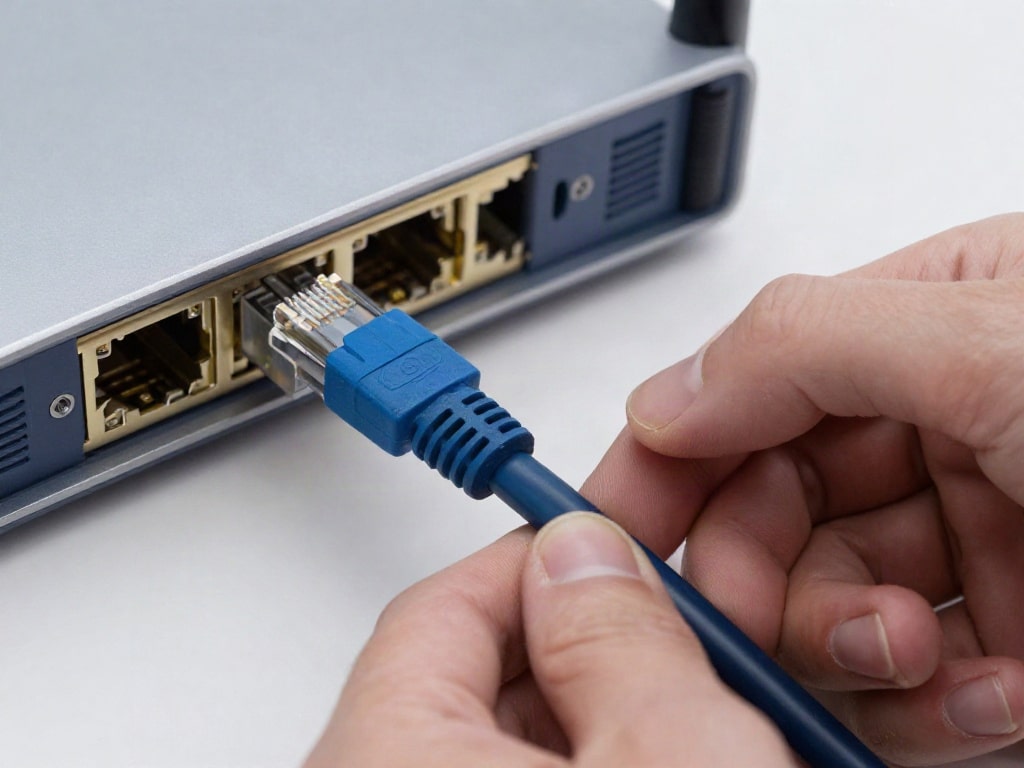
Das Ethernet-Kabel spielt eine entscheidende Rolle für die Geschwindigkeit, insbesondere bei kabelgebundenen Verbindungen. Ältere Kabelstandards wie Cat 5 können Gigabit-Geschwindigkeiten nicht unterstützen. Verwende für Gigabit-Netzwerke mindestens Cat 5e, idealerweise Cat 6 oder Cat 6a, um die volle Leistung deines Netzwerks zu gewährleisten. Beschädigte oder schlecht gecrimpte Kabel können ebenfalls zu erheblichen Geschwindigkeitsverlusten führen.
Was bedeutet Ping und warum ist er wichtig?
Ping, auch Latenz genannt, misst die Zeit in Millisekunden (ms), die ein kleines Datenpaket von deinem Gerät zu einem Server und zurück benötigt. Ein niedriger Ping bedeutet eine schnelle Reaktionszeit. Dies ist besonders wichtig für Online-Gaming, Videokonferenzen und andere Echtzeitanwendungen, bei denen jede Verzögerung spürbar ist. Hohe Ping-Werte deuten auf Verzögerungen im Netzwerk hin, die durch eine überlastete Leitung, viele Hops (Zwischenstationen) oder eine schlechte WLAN-Verbindung verursacht werden können.
Wie messe ich die Geschwindigkeit meines LANs (nicht des Internets)?
Um die Geschwindigkeit innerhalb deines lokalen Netzwerks zu messen, verwendest du Tools wie iPerf3, LAN Speed Test oder ähnliche Programme, die du auf mindestens zwei Geräten in deinem Netzwerk installierst. Diese Tools übertragen Datenpakete direkt zwischen den Geräten und messen die maximale Übertragungsrate deines Routers, deiner Switches und deiner Kabel, unabhängig von deiner Internetverbindung.
Sollte ich für Geschwindigkeitstests immer dasselbe Tool verwenden?
Es ist ratsam, für konsistente Vergleiche dasselbe Tool und denselben Testserver zu verwenden. Verschiedene Tools und Server können leicht unterschiedliche Ergebnisse liefern, da sie unterschiedliche Algorithmen und Infrastrukturen nutzen. Wenn du jedoch wissen möchtest, wie dein Netzwerk mit verschiedenen Diensten interagiert, kann es sinnvoll sein, auch andere Geschwindigkeitstests wie Fast.com auszuprobieren, da diese die Leistung im Hinblick auf spezifische Dienste wie Streaming messen.
| Kategorie | Beschreibung | Relevanz für Netzwerkgeschwindigkeitstest | Messbare Parameter | Optimierungsansätze |
|---|---|---|---|---|
| Internetverbindung | Die Bandbreite, die dein Internetdienstanbieter (ISP) bereitstellt. | Definiert die Obergrenze für die Geschwindigkeit von externen Servern. | Download-Geschwindigkeit, Upload-Geschwindigkeit | Upgrade des Internetvertrags, Prüfung der ISP-Infrastruktur. |
| Netzwerk-Hardware (Router/Switch) | Die Leistung und Fähigkeiten deines Routers und ggf. Switches. | Beeinflusst die maximale Geschwindigkeit innerhalb des LANs und zur Internetverbindung. | LAN-interne Geschwindigkeit, WLAN-Durchsatz, Ping | Router-Firmware-Update, Austausch gegen neueres Modell, optimale Platzierung. |
| Netzwerkmedien (Kabel/WLAN) | Die Qualität und der Standard von Ethernet-Kabeln und die Stabilität des WLAN-Signals. | Limitieren die Datenübertragungsrate zwischen Geräten und zum Router. | LAN-interne Geschwindigkeit (kabelgebunden), WLAN-Signalstärke, tatsächliche WLAN-Geschwindigkeit | Verwendung von Cat 6/6a Kabeln, Optimierung der WLAN-Signalstärke, Kanalwahl, Mesh-Systeme. |
| Endgeräte | Die Netzwerkkarten (NICs) und die Software auf deinen Computern und anderen Geräten. | Müssen in der Lage sein, die Geschwindigkeit des Netzwerks zu verarbeiten. | Systemauslastung während des Tests, Geschwindigkeit im Vergleich zu anderen Geräten | Treiber-Updates, Schließen von Hintergrundanwendungen, Prüfung der Hardware-Spezifikationen. |


