

Patchpanel und Netzwerk-Switches sind zentrale Komponenten für den Aufbau einer strukturierten Verkabelung in Büros, Rechenzentren oder sogar Heimnetzwerken. Das korrekte Verbinden dieser beiden Elemente ist entscheidend für die Leistung, Zuverlässigkeit und Skalierbarkeit deines Netzwerks, wobei eine klare Strategie und das Verständnis der Funktionsweisen unerlässlich sind, um Fehler zu vermeiden und eine optimale Datenübertragung sicherzustellen.
Das sind die beliebtesten Netzwerkkabel Produkte




Was ist ein Patchpanel und welche Funktion hat es?
Ein Patchpanel, auch bekannt als Rangierfeld, ist eine passive Hardware-Komponente, die als zentraler Sammelpunkt für Netzwerkkabel dient. Es vereinfacht das Management und die Organisation von Kabelverbindungen erheblich. Typischerweise sind Patchpanels mit einer Vielzahl von Anschlüssen auf der Vorderseite (oft RJ45-Buchsen) und rückseitigen Anschlüssen (oft IDC-Schneidklemmen) ausgestattet, an die die fest verlegten Netzwerkkabel aus den Arbeitsbereichen angeschlossen werden.
Die Hauptfunktion eines Patchpanels besteht darin, die fest verlegte Infrastruktur von den flexiblen Verbindungen zu trennen. Dies ermöglicht:
- Organisation: Reduziert Kabelsalat und erleichtert die Identifizierung einzelner Verbindungen.
- Flexibilität: Ermöglicht schnelles Ändern von Verbindungen (Patching) durch kurze Patchkabel.
- Wartung: Vereinfacht die Fehlersuche, da Verbindungen zentralisiert sind.
- Skalierbarkeit: Erleichtert das Hinzufügen oder Ändern von Netzwerkanschlüssen.
Was ist ein Netzwerk-Switch und wie funktioniert er?
Ein Netzwerk-Switch ist ein aktives Netzwerkgerät, das verschiedene Geräte in einem Computernetzwerk miteinander verbindet. Im Gegensatz zu älteren Hubs, die Datenpakete an alle angeschlossenen Geräte senden, ist ein Switch intelligenter. Er analysiert die MAC-Adressen der ankommenden Datenpakete und leitet diese gezielt nur an den Port weiter, an dem das vorgesehene Empfängergerät angeschlossen ist. Dies erhöht die Netzwerkeffizienz und reduziert Kollisionen.
Switches sind in verschiedenen Größen und mit unterschiedlichen Port-Anzahlen erhältlich, von kleinen Desktop-Switches mit wenigen Ports bis hin zu großen modularen Switches für Rechenzentren. Moderne Switches unterstützen oft auch zusätzliche Funktionen wie VLANs (Virtual Local Area Networks), Quality of Service (QoS) und Power over Ethernet (PoE).
Warum das Patchpanel mit dem Switch verbinden?
Die Verbindung zwischen Patchpanel und Switch ist das Herzstück deiner strukturierten Netzwerkinfrastruktur. Das Patchpanel stellt die physische Schnittstelle zwischen den Kabeln, die zu den Endgeräten führen, und dem aktiven Netzwerkgerät, dem Switch, dar. Ohne diese Verbindung könnten die Geräte, die mit den Ports am Patchpanel verbunden sind, nicht mit dem Netzwerk kommunizieren.
Konkret ermöglicht diese Verbindung:
- Zugang zum Netzwerk: Jede Buchse am Patchpanel, die mit einem Switch-Port verbunden ist, wird zu einem aktiven Netzwerkanschluss für ein Endgerät.
- Flexibles Management: Durch das „Patchen“ von einer Patchpanel-Buchse zu einem Switch-Port kannst du flexibel bestimmen, welche Arbeitsplatzdose im Netzwerk aktiv sein soll.
- Zentralisierung: Alle Verbindungen laufen an einem Ort zusammen, was die Verwaltung und Fehlerbehebung vereinfacht.
Der Prozess: Patchpanel mit Switch verbinden – Schritt für Schritt
Um dein Patchpanel korrekt mit deinem Switch zu verbinden, sind mehrere Schritte notwendig. Diese sind entscheidend für eine stabile und leistungsfähige Netzwerkverbindung.
1. Vorbereitung und Planung
Bevor du physisch Kabel verlegst, ist eine sorgfältige Planung unerlässlich. Identifiziere alle Netzwerkanschlüsse, die du benötigst, und plane die Platzierung deines Patchpanels und Switches. Stelle sicher, dass ausreichend Platz und Belüftung für die Geräte vorhanden sind.
Checkliste für die Vorbereitung:
- Benötigte Anzahl an Netzwerkports
- Standort des Patchpanels (z.B. Technikraum)
- Standort des Switches (oft in der Nähe des Patchpanels)
- Verfügbarkeit von Stromanschlüssen
- Kühlmöglichkeiten
2. Auswahl der richtigen Patchkabel
Für die Verbindung zwischen Patchpanel und Switch verwendest du sogenannte Patchkabel. Die Wahl des richtigen Patchkabels ist entscheidend für die Performance. Achte auf die Kategorie des Kabels (z.B. Cat 5e, Cat 6, Cat 6a, Cat 7, Cat 8), die zur Leistung deiner restlichen Verkabelung passt. Für höhere Geschwindigkeiten und zukünftige Anforderungen werden in der Regel höhere Kategorien empfohlen.
Empfehlungen für Patchkabel:
- Kategorie: Mindestens Cat 6 für Gigabit-Ethernet, Cat 6a oder höher für 10-Gigabit-Ethernet.
- Länge: Wähle die kürzestmögliche Länge, um Signalverluste zu minimieren und Kabelsalat zu vermeiden.
- Typ: Ungeschirmt (UTP) für die meisten Büroumgebungen, geschirmt (STP/FTP) bei potenziellen Störquellen.
3. Installation des Patchpanels
Das Patchpanel wird in der Regel an einer Wand oder in einem Serverschrank montiert. Die Netzwerkkabel, die von den Arbeitsplätzen oder Geräten kommen, werden auf der Rückseite des Patchpanels mit den IDC-Kontakten verbunden. Dies geschieht mit einem speziellen Werkzeug (Schlagwerkzeug), das den Draht in die Kontakte presst und gleichzeitig überflüssigen Draht abschneidet.
Schritte zur Installation:
- Montiere das Patchpanel sicher im geplanten Standort.
- Führe die Netzwerkkabel von den Verlegepunkten zur Rückseite des Patchpanels.
- Schließe jedes Kabel an den entsprechenden Port auf der Rückseite des Patchpanels an. Achte auf die korrekte Pinbelegung (T568A oder T568B – wichtig ist die Konsistenz im gesamten Netzwerk).
- Benutze ein Schlagwerkzeug, um die Drähte sicher zu verbinden.
4. Installation des Switches
Der Netzwerk-Switch wird üblicherweise in unmittelbarer Nähe des Patchpanels montiert, oft im selben Serverschrank oder auf derselben Regalfläche. Stelle sicher, dass der Switch ausreichend belüftet ist.
5. Das „Patching“ – Verbinden von Patchpanel und Switch
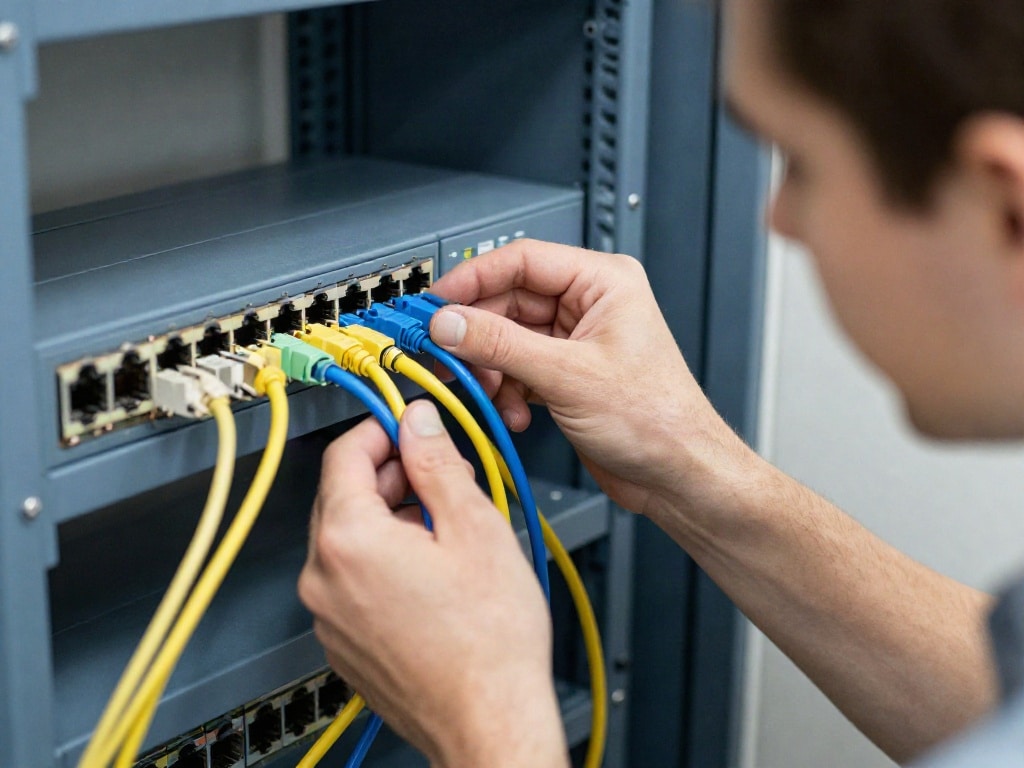
Nun kommt der entscheidende Schritt: das Verbinden der einzelnen Ports des Patchpanels mit den Ports des Switches. Hierfür werden die vorbereiteten Patchkabel verwendet.
Vorgehensweise:
- Identifiziere die Ports: Jede Buchse auf der Vorderseite deines Patchpanels entspricht einem rückseitig angeschlossenen Netzwerkkabel. Die Ports auf deinem Switch sind nummeriert.
- Wähle die Verbindungen: Entscheide, welche Netzwerkanschlüsse (also welche Patchpanel-Ports) du aktivieren möchtest. Üblicherweise werden alle oder die meisten Ports des Patchpanels mit Ports des Switches verbunden.
- Verbinde mit Patchkabeln: Stecke ein Ende eines Patchkabels in eine freie Buchse des Patchpanels und das andere Ende in einen freien Port des Switches.
- Beschriftung: Beschrifte sowohl die Patchpanel-Ports als auch die Switch-Ports klar und eindeutig. Dies ist entscheidend für die spätere Wartung und Fehlerbehebung.
- Dokumentation: Führe eine detaillierte Dokumentation darüber, welches Patchpanel-Port mit welchem Switch-Port verbunden ist.
6. Konfiguration und Test
Nachdem alle Verbindungen hergestellt sind, musst du sicherstellen, dass alles ordnungsgemäß funktioniert. Schließe Endgeräte (Computer, Drucker etc.) an die Netzwerkdosen an, die mit dem Patchpanel verbunden sind. Überprüfe die Netzwerkkonnektivität und die zugewiesenen IP-Adressen.
- Testen der Konnektivität: Stelle sicher, dass alle angeschlossenen Geräte eine Netzwerkverbindung haben.
- IP-Adressen: Prüfe, ob die Geräte korrekt IP-Adressen beziehen (entweder manuell konfiguriert oder per DHCP).
- Netzwerkgeschwindigkeit: Teste die Datenübertragungsraten, um sicherzustellen, dass die Verbindungen die erwartete Leistung bringen.
Die Bedeutung der Pinbelegung (T568A und T568B)
Die korrekte Verdrahtung gemäß einem Standard ist fundamental. Für moderne Netzwerke werden die Standards T568A und T568B verwendet, die beide die Anordnung der acht Adernpaare in den RJ45-Steckern und -Buchsen definieren. Welchen Standard du wählst, ist weniger wichtig als die strikte Einhaltung desselben Standards auf beiden Seiten der Verbindung – also sowohl auf der Patchpanel-Rückseite als auch bei der eventuellen Erstellung von eigenen Kabeln.
Standard T568B:
| Pin | Farbe | Ader |
|---|---|---|
| 1 | Weiß/Orange | TX+ |
| 2 | Orange | TX- |
| 3 | Weiß/Grün | RX+ |
| 4 | Blau | Nicht belegt |
| 5 | Weiß/Blau | Nicht belegt |
| 6 | Grün | RX- |
| 7 | Weiß/Braun | Nicht belegt |
| 8 | Braun | Nicht belegt |
Standard T568A:
| Pin | Farbe | Ader |
|---|---|---|
| 1 | Weiß/Grün | TX+ |
| 2 | Grün | TX- |
| 3 | Weiß/Orange | RX+ |
| 4 | Blau | Nicht belegt |
| 5 | Weiß/Blau | Nicht belegt |
| 6 | Orange | RX- |
| 7 | Weiß/Braun | Nicht belegt |
| 8 | Braun | Nicht belegt |
Für die Verbindung zwischen Patchpanel und Switch werden in der Regel direkte Kabel verwendet, bei denen beide Enden nach demselben Standard (entweder T568A oder T568B) verdrahtet sind. Früher wurden für direkte Verbindungen zwischen zwei Switches oder zwischen PC und Switch sogenannte Crossover-Kabel benötigt, bei denen die Sende- und Empfangspaare vertauscht waren. Moderne Switches erkennen dies aber meist automatisch (Auto-MDI/MDI-X) und machen diese speziellen Kabel überflüssig.
Häufige Fehler und wie man sie vermeidet
Bei der Verbindung von Patchpanel und Switch können einige Fehler auftreten, die zu Netzwerkproblemen führen. Hier sind die häufigsten:
1. Falsche oder inkonsistente Pinbelegung
Dies ist der Klassiker. Wenn die Adern auf der einen Seite anders verdrahtet sind als auf der anderen, kommen die Sende- und Empfangssignale durcheinander. Dies führt dazu, dass keine oder eine sehr langsame Verbindung zustande kommt.
Vermeidung: Verwende strikt einen einzigen Standard (T568A oder T568B) für alle Anschlüsse und überprüfe die Verdrahtung sorgfältig. Nutze ein Netzwerkkabel-Testgerät nach dem Patchen.
2. Beschädigte Kabel oder Komponenten
Ein geknicktes Patchkabel, ein beschädigter RJ45-Stecker oder eine defekte Buchse am Patchpanel oder Switch können die Netzwerkverbindung stören oder komplett unterbrechen.
Vermeidung: Gehe vorsichtig mit Kabeln um, vermeide scharfe Knicke und achte auf sichtbare Schäden. Tausche defekte Komponenten sofort aus.
3. Unzureichende Patchkabel-Kategorie
Die Verwendung von zu niedrigen Patchkabel-Kategorien (z.B. Cat 5e für eine Infrastruktur, die auf 10-Gigabit-Ethernet ausgelegt ist) limitiert die maximal erreichbare Netzwerkgeschwindigkeit.
Vermeidung: Wähle Patchkabel, die mindestens der Kategorie der fest verlegten Verkabelung entsprechen oder diese übertreffen, um zukünftige Anforderungen abzudecken.
4. Überlastung des Switches
Obwohl Switches intelligent sind, können sie überlastet werden, wenn zu viele Geräte gleichzeitig große Datenmengen übertragen, besonders bei weniger leistungsfähigen Modellen.
Vermeidung: Wähle einen Switch, dessen Bandbreite und Switching-Kapazität für dein Netzwerk ausgelegt sind. Bei Bedarf können VLANs helfen, den Traffic zu segmentieren.
5. Mangelnde Dokumentation und Beschriftung
Ohne klare Beschriftungen und Dokumentation wird die Fehlersuche schnell zum Albtraum. Man weiß nicht mehr, welches Kabel wohin führt.
Vermeidung: Beschrifte jeden Port am Patchpanel und Switch und führe ein detailliertes Verkabelungsdokument, das jede Verbindung aufführt.
Erweiterte Aspekte der Netzwerkinfrastruktur
Über die reine Verbindung hinaus gibt es weitere Faktoren, die für ein robustes Netzwerk wichtig sind.
Strukturierte Verkabelungssysteme
Das Konzept der strukturierten Verkabelung umfasst nicht nur Patchpanel und Switches, sondern das gesamte Netzwerk von der Anschlussdose am Arbeitsplatz bis zum Hauptverteiler im Technikraum. Ein gut geplantes System ist skalierbar, leicht zu warten und unterstützt zukünftige Technologien.
Netzwerk-Switches: Managed vs. Unmanaged
Unmanaged Switches: Diese sind Plug-and-Play und erfordern keine Konfiguration. Sie sind ideal für kleine, einfache Netzwerke. Jeder Port ist einfach eine weitere Verbindung zum Netzwerk.
Managed Switches: Diese bieten erweiterte Konfigurationsmöglichkeiten wie VLANs, QoS, Port-Spiegelung (Port Mirroring) und SNMP-Monitoring. Sie sind für komplexere Netzwerke unerlässlich, um Leistung, Sicherheit und Management zu optimieren. Die Verbindung zwischen Patchpanel und Managed Switch ermöglicht die volle Nutzung dieser Funktionen.
PoE (Power over Ethernet)
Einige Switches bieten PoE, was bedeutet, dass sie nicht nur Daten, sondern auch Strom über das Netzwerkkabel liefern können. Dies ist nützlich für die Stromversorgung von Geräten wie IP-Telefonen, WLAN-Access-Points oder Überwachungskameras. Wenn du PoE-Geräte nutzt, muss dein Switch PoE-fähig sein und du musst die damit verbundenen Patchpanel-Ports entsprechend planen.
Das sind die neuesten Netzwerkkabel Produkte mit der besten Bewertung




FAQ – Häufig gestellte Fragen zu Patchpanel mit Switch verbinden: So wird richtig gepatcht
Muss ich für jede Netzwerkdose am Patchpanel ein Kabel zum Switch legen?
Nicht unbedingt. Du verbindest nur die Netzwerkdosen (Ports am Patchpanel), die du aktiv nutzen möchtest. Wenn du beispielsweise nur 10 von 24 möglichen Netzwerkdosen benötigst, verbindest du nur 10 Ports des Patchpanels mit 10 Ports des Switches. Das gibt dir Flexibilität, zu entscheiden, welche Anschlüsse im Netzwerk aktiv sind.
Welche Kabelkategorie sollte ich für die Verbindung zwischen Patchpanel und Switch verwenden?
Du solltest eine Kabelkategorie wählen, die mindestens der Kategorie deiner fest verlegten Verkabelung entspricht oder diese übertrifft. Für Gigabit-Ethernet (1 Gbit/s) ist Cat 6 ausreichend, für höhere Geschwindigkeiten wie 10 Gbit/s werden Cat 6a, Cat 7 oder Cat 8 empfohlen. Achte darauf, dass sowohl die festen Kabel als auch die Patchkabel die gleiche oder eine höhere Kategorie haben, um die volle Leistung zu erzielen.
Wie wichtig ist die Beschriftung der Kabel und Ports?
Die Beschriftung ist extrem wichtig. Sie ermöglicht dir, bei der Einrichtung, Fehlerbehebung oder Erweiterung deines Netzwerks schnell zu erkennen, welches Kabel wo angeschlossen ist. Ohne klare Beschriftungen wird jede Änderung oder Wartung zeitaufwendig und fehleranfällig.
Kann ich mehrere Switches mit einem Patchpanel verbinden?
Ja, das ist möglich und üblich in größeren Netzwerken. Du kannst verschiedene Ports des Patchpanels mit unterschiedlichen Switches verbinden, um dein Netzwerk zu segmentieren oder bestimmte Bereiche des Netzwerks über dedizierte Switches zu versorgen. Dies erfordert jedoch eine sorgfältige Planung und Dokumentation.
Was ist der Unterschied zwischen einem Patchpanel und einem Switch?
Ein Patchpanel ist eine passive Komponente, die lediglich zur Organisation und einfachen Umsteckbarkeit von Kabeln dient. Ein Switch hingegen ist ein aktives Netzwerkgerät, das Datenpakete intelligent weiterleitet und die Kommunikation zwischen den angeschlossenen Geräten ermöglicht.
Sind Crossover-Kabel noch notwendig?
In den meisten modernen Netzwerken sind Crossover-Kabel nicht mehr notwendig. Nahezu alle aktuellen Switches verfügen über eine Auto-MDI/MDI-X-Funktion, die automatisch erkennt, ob ein direktes oder ein gekreuztes Kabel angeschlossen ist, und die Signalübertragung entsprechend anpasst. Daher kannst du für die Verbindung zwischen Patchpanel und Switch in der Regel normale Patchkabel verwenden, die nach dem gleichen Standard (z.B. T568B) verdrahtet sind.
Wie gehe ich mit ungenutzten Ports am Patchpanel um?
Ungenutzte Ports am Patchpanel sind kein Problem. Du kannst sie einfach frei lassen. Wenn du sie später nutzen möchtest, musst du lediglich ein Patchkabel von einem freien Port des Switches zu diesem Patchpanel-Port ziehen und das entsprechende Endgerät an die Netzwerkdose anschließen.


