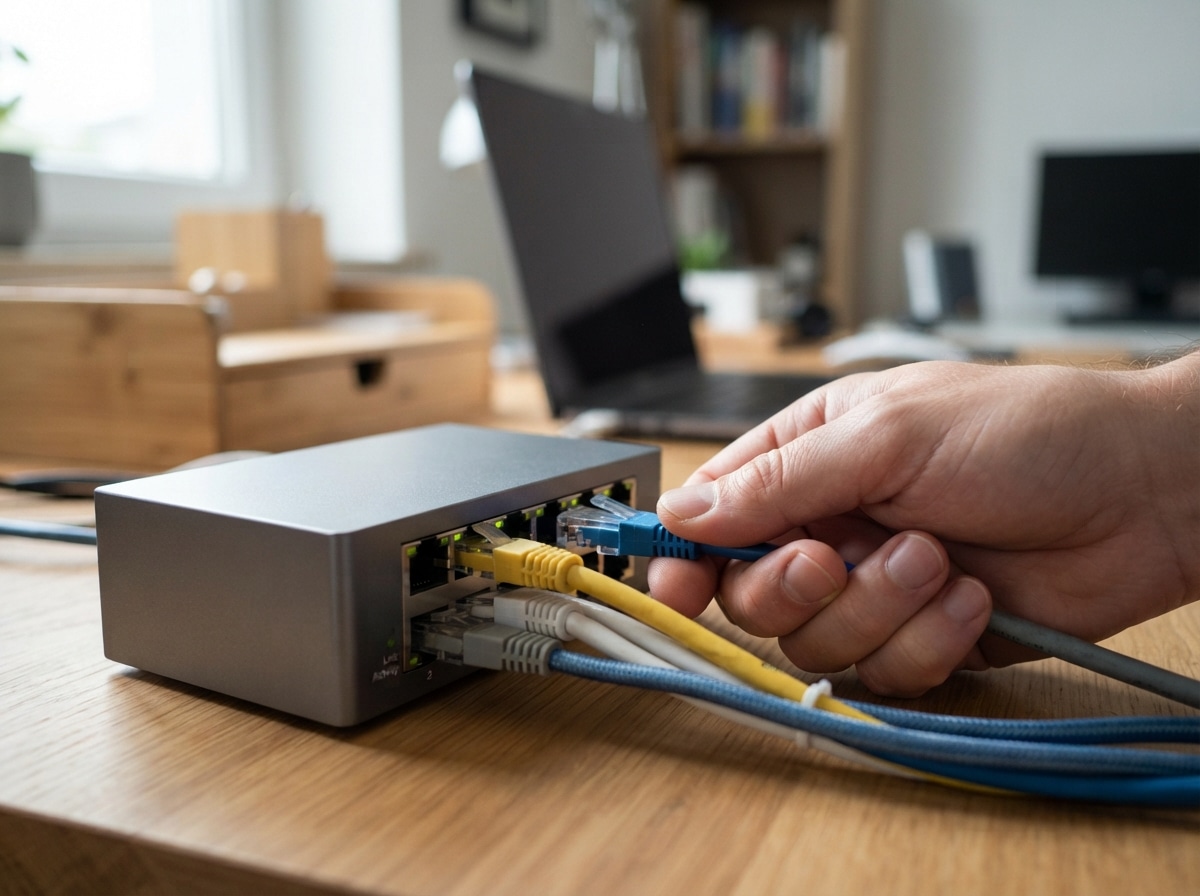
Wenn dein Ethernet nicht verbunden ist, liegt das Problem oft bei einfachen technischen Ursachen wie einem defekten Kabel, einem blockierten Port oder einem inkompatiblen Adapter. Bevor du tiefgreifende Fehlerbehebungen durchführst, ist es entscheidend, diese Kernkomponenten systematisch zu überprüfen, um schnell wieder online zu sein.
Das sind die beliebtesten Netzwerktester Produkte


Grundlagen der Ethernet-Verbindung und häufige Probleme
Eine Ethernet-Verbindung stellt die physische Verbindung deines Geräts mit einem Netzwerk her, typischerweise über ein Ethernet-Kabel, das in den Ethernet-Port deines Computers oder Routers gesteckt wird. Wenn diese Verbindung unterbrochen ist, siehst du oft eine Meldung wie „Ethernet nicht verbunden“ oder ein gelbes Ausrufezeichen neben dem Netzwerksymbol. Die häufigsten Ursachen hierfür sind vielfältig, doch die primären Verdächtigen sind immer das Kabel selbst, der verwendete Port und gegebenenfalls ein vorgeschalteter Adapter.
Das Ethernet-Kabel als Fehlerquelle
Das Ethernet-Kabel, auch Netzwerkkabel oder LAN-Kabel genannt, ist das physische Medium, das Daten zwischen deinem Gerät und dem Netzwerk überträgt. Es gibt verschiedene Kategorien von Ethernet-Kabeln (z.B. Cat5e, Cat6, Cat7, Cat8), die unterschiedliche Geschwindigkeiten und Bandbreiten unterstützen. Ein Problem mit dem Kabel kann vielfältige Ursachen haben:
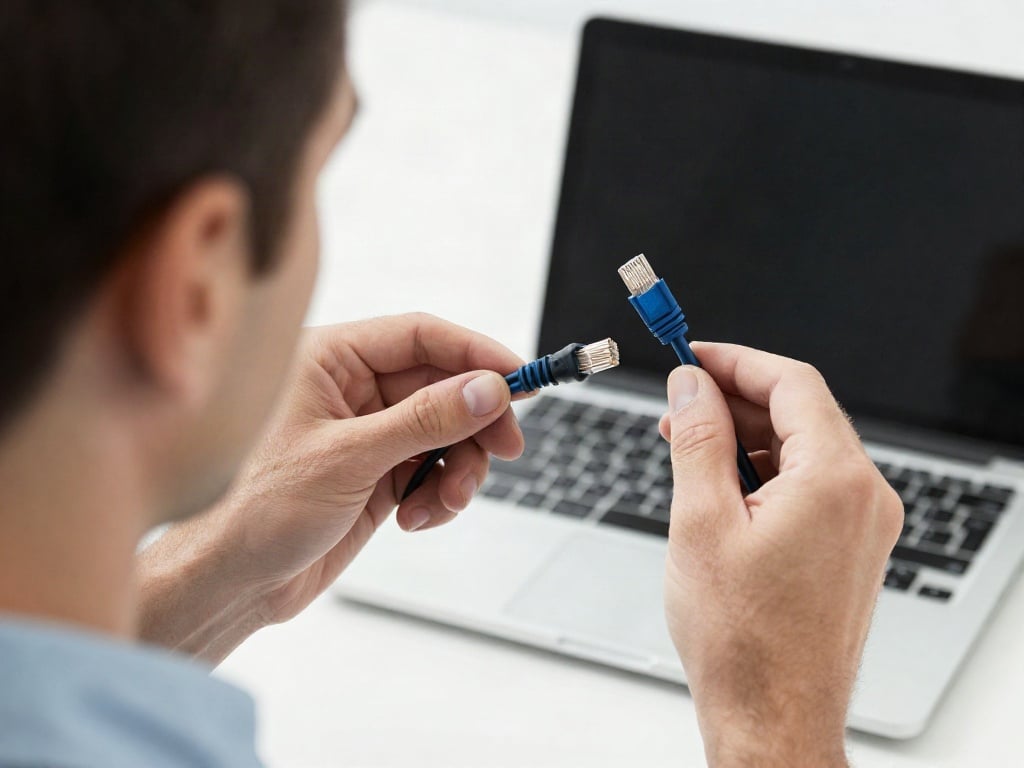
- Physische Beschädigung: Knicke, Schnitte, Quetschungen oder sogar der Biss von Haustieren können die internen Leiter des Kabels beschädigen. Auch das wiederholte Ein- und Ausstecken kann die Stecker (RJ45-Anschlüsse) abnutzen.
- Defekte Stecker: Die RJ45-Stecker am Ende des Kabels können beschädigt sein oder sich gelockert haben. Oftmals bricht die kleine Plastiknase ab, die für einen sicheren Halt im Port sorgt.
- Interne Leitungsbrüche: Selbst wenn äußerlich keine Schäden sichtbar sind, können interne Adern im Kabel gebrochen sein. Dies kann durch Überlastung, starke Biegung oder Alterung geschehen.
- Falsches Kabel: Die Verwendung eines alten oder für deine Netzwerkgeschwindigkeit unzureichenden Kabels kann ebenfalls zu Verbindungsproblemen führen. Ein Cat5e-Kabel unterstützt zwar Gigabit-Ethernet, aber für höhere Geschwindigkeiten sind Cat6 oder höher empfohlen.
- Verlust der Abschirmung (bei geschirmten Kabeln): Bei bestimmten Kabeltypen kann eine beschädigte Abschirmung zu elektromagnetischen Störungen führen, die die Datenübertragung beeinträchtigen.
Prüfung des Ethernet-Kabels:
- Sichtprüfung: Untersuche das gesamte Kabel auf offensichtliche Schäden wie Schnitte, Quetschungen oder abgenutzte Stellen. Überprüfe die RJ45-Stecker auf Brüche oder fehlende Nasen.
- Austausch: Der einfachste und sicherste Weg, ein Kabelproblem auszuschließen, ist der Austausch gegen ein bekanntermaßen funktionierendes Kabel. Wenn möglich, verwende ein Kabel einer höheren Kategorie (z.B. Cat6 oder höher), um sicherzustellen, dass das Kabel selbst nicht die Bandbreite begrenzt.
- Netzwerk-Kabeltester: Für eine detailliertere Überprüfung kannst du einen Netzwerk-Kabeltester verwenden. Diese Geräte überprüfen die Durchgängigkeit aller Adern und die korrekte Belegung der Pins.
Der Ethernet-Port unter der Lupe
Der Ethernet-Port, auch Netzwerkbuchse oder LAN-Port genannt, befindet sich sowohl an deinem Computer (oft als RJ45-Anschluss auf der Rückseite oder Seite des Laptops) als auch am Router, Switch oder Modem. Defekte Ports sind eine häufige Ursache für „Ethernet nicht verbunden“-Fehlermeldungen.
- Physische Beschädigung des Ports: Die Buchse kann verbogen, verunreinigt oder anderweitig beschädigt sein, was zu einem schlechten Kontakt mit dem Kabelstecker führt. Insbesondere die kleinen Kontakte im Inneren des Ports können verbogen oder abgebrochen sein.
- Verschmutzung: Staub, Schmutz oder andere Partikel können sich im Port ansammeln und die Verbindung beeinträchtigen.
- Elektronischer Defekt: Der Port selbst kann durch Überspannung, einen Kurzschluss oder einfach durch Verschleiß defekt geworden sein. Dies ist auf deinem Endgerät schwerer zu diagnostizieren als bei einem externen Gerät.
- Deaktivierter Port: In seltenen Fällen kann der Port auf der Software-Ebene deaktiviert worden sein, z.B. im BIOS/UEFI deines Computers oder durch eine Netzwerkeinstellung.
Prüfung des Ethernet-Ports:
- Sichtprüfung: Schau vorsichtig in den Port. Sind die Pins sauber und gerade? Gibt es sichtbare Beschädigungen?
- Reinigung: Du kannst versuchen, den Port vorsichtig mit Druckluft zu reinigen oder einen speziellen Kontaktspray für Elektronik zu verwenden (bitte vorher recherchieren und vorsichtig vorgehen). Achte darauf, keine Gegenstände in den Port zu stecken, die die Kontakte beschädigen könnten.
- Port-Wechsel (wenn möglich): Wenn dein Gerät (z.B. ein Laptop) mehrere Ethernet-Ports hat oder du ein externes USB-Ethernet-Adapter verwenden kannst, teste die Verbindung mit einem anderen Port. Bei Routern oder Switches kannst du ein anderes freies LAN-Port ausprobieren.
- Geräte-Manager (bei Computern): Überprüfe im Geräte-Manager deines Betriebssystems, ob der Netzwerkadapter erkannt wird und ob es Fehlermeldungen gibt. Manchmal hilft es, den Treiber zu deinstallieren und neu installieren zu lassen.
Die Rolle von Adaptern und Konvertern
In vielen modernen Geräten, insbesondere Laptops und Tablets, sind physische Ethernet-Ports nicht mehr standardmäßig verbaut. Stattdessen werden USB-zu-Ethernet-Adapter, Thunderbolt-zu-Ethernet-Adapter oder Dockingstations mit integrierten Ethernet-Ports verwendet. Diese Adapter sind zusätzliche Schnittstellen, die eigene Fehlerquellen mit sich bringen können.
- Defekter Adapter: Der Adapter selbst kann defekt sein. Dies kann durch Herstellungsfehler, Überlastung oder physische Beschädigung geschehen.
- Treiberprobleme: Für USB- oder Thunderbolt-Adapter sind oft spezifische Treiber erforderlich. Sind diese nicht installiert, veraltet oder fehlerhaft, funktioniert der Adapter nicht.
- Inkompatibilität: Nicht jeder Adapter ist mit jedem Betriebssystem oder jedem Gerät kompatibel. Stelle sicher, dass der Adapter für dein System zertifiziert ist.
- Stromversorgungsprobleme: Manche Adapter, besonders solche mit zusätzlichen Funktionen, benötigen möglicherweise eine externe Stromversorgung oder beziehen zu viel Strom vom USB-Port, was zu Instabilität führen kann.
- USB-Port-Probleme: Wenn der Adapter an einen fehlerhaften USB-Port angeschlossen ist, kann dies ebenfalls die Ethernet-Verbindung beeinträchtigen.
Prüfung von Adaptern und Konvertern:
- Treiber aktualisieren: Suche auf der Website des Herstellers des Adapters nach den neuesten Treibern für dein Betriebssystem und installiere sie.
- Anderen Adapter testen: Wenn möglich, versuche einen anderen, bekanntermaßen funktionierenden Adapter.
- Anderen USB/Thunderbolt-Port testen: Stecke den Adapter in einen anderen verfügbaren Port auf deinem Gerät.
- Kompatibilität prüfen: Vergewissere dich, dass der Adapter mit deinem Gerät und Betriebssystem kompatibel ist. Lies die Spezifikationen des Adapters und deines Geräts.
- Adapter direkt testen: Wenn du eine Dockingstation verwendest, versuche, den Ethernet-Adapter direkt an dein Gerät anzuschließen, um die Dockingstation als Fehlerquelle auszuschließen.
Zusammenfassende Prüfschritte und Beobachtungen
Um „Ethernet nicht verbunden“-Probleme systematisch anzugehen, ist eine strukturierte Herangehensweise unerlässlich. Die folgende Tabelle fasst die wichtigsten Prüfpunkte zusammen:
| Komponente | Mögliche Fehler | Prüfschritte | Lösungsvorschläge |
|---|---|---|---|
| Ethernet-Kabel | Beschädigung, Kabelbruch, abgenutzte Stecker, falsche Kategorie | Sichtprüfung auf Schäden, Überprüfung der Stecker, Test mit bekannt gutem Kabel, Nutzung eines Kabeltesters | Austausch des Kabels gegen ein neues, hochwertiges Kabel (Cat6a oder höher empfohlen), Sicherstellen der korrekten Kategorie für die Netzwerkgeschwindigkeit |
| Ethernet-Port (Gerät/Router) | Verbogen, verschmutzt, elektronisch defekt, deaktiviert | Sichtprüfung auf Beschädigungen und Verschmutzung, Reinigung des Ports, Test mit anderem Port am Router/Switch, Überprüfung im Geräte-Manager (PC) | Reinigung des Ports (vorsichtig mit Druckluft oder speziellem Kontaktspray), Verwendung eines anderen Ports, Treiberaktualisierung/-neuinstallation für den Netzwerkadapter |
| USB/Thunderbolt-zu-Ethernet-Adapter | Defekt, Treiberprobleme, Inkompatibilität, Stromversorgungsprobleme | Treiberprüfung und -aktualisierung, Test mit anderem Adapter, Test mit anderem USB/Thunderbolt-Port, Überprüfung der Kompatibilitätsliste des Herstellers | Installation der neuesten Treiber vom Hersteller, Austausch des Adapters, Verwendung eines anderen Ports, Vergewisserung der Kompatibilität |
| Router/Switch | Gerät überlastet, defekter Port, fehlerhafte Firmware, Neustart erforderlich | Neustart des Routers/Switches, Überprüfung der Lichter am Port, Testen mit anderem Gerät, Überprüfung der Router-Einstellungen | Neustart des Geräts (Strom trennen und wieder einstecken), Firmware-Update des Routers/Switches, Werkseinstellungen (als letzte Option) |
Wichtige Indikatoren: Lichter am Netzwerkport
Viele Ethernet-Ports an Routern, Switches und auch an Netzwerkadaptern verfügen über kleine LEDs (Leuchtdioden). Diese geben wichtige Hinweise auf den Status der Verbindung:
- Kein Licht: Dies deutet meist darauf hin, dass entweder das Kabel nicht richtig sitzt, das Kabel defekt ist, der Port am anderen Ende inaktiv ist oder der Port auf deinem Gerät nicht funktioniert.
- Dauerhaftes Licht (oft grün): Zeigt normalerweise an, dass eine physische Verbindung zum Netzwerk besteht.
- Blinkendes Licht (oft gelb oder grün): Signalisiert Netzwerkaktivität, d.h. Daten werden gerade übertragen oder empfangen.
Wenn das Licht am Port deines Routers/Switches für das angeschlossene Gerät nicht leuchtet, obwohl dein Computer oder Laptop eingeschaltet ist und das Kabel richtig steckt, ist die Wahrscheinlichkeit hoch, dass das Problem beim Kabel, dem Port deines Computers oder dem Adapter liegt.
Das sind die neuesten Netzwerktester Produkte mit der besten Bewertung


FAQ – Häufig gestellte Fragen zu „Ethernet nicht verbunden“: Kabel, Port und Adapter prüfen
Was bedeutet es, wenn die Lichter am Ethernet-Port meines Computers oder Routers nicht leuchten?
Wenn die Lichter am Ethernet-Port weder auf deinem Computer noch auf dem Router oder Switch leuchten, deutet dies auf ein grundlegendes Verbindungsproblem hin. Die häufigsten Ursachen sind ein falsch angeschlossenes oder defektes Ethernet-Kabel, ein beschädigter oder deaktivierter Port am Gerät oder am Router, oder bei externen Adaptern ein Problem mit dem Adapter selbst oder dem USB/Thunderbolt-Port.
Kann ein altes Ethernet-Kabel Probleme verursachen, obwohl es keine sichtbaren Schäden hat?
Ja, absolut. Ältere Kabel, insbesondere aus älteren Kategorien wie Cat5, können an internen Leitungsbrüchen leiden, die durch wiederholtes Biegen, Überlastung oder einfach durch Alterungsprozesse entstanden sind. Auch die Qualität der Abschirmung kann im Laufe der Zeit nachlassen, was anfälliger für Störungen macht. Wenn dein Netzwerk eine bestimmte Geschwindigkeit (z.B. Gigabit) unterstützt, ein älteres Kabel aber nur für niedrigere Geschwindigkeiten ausgelegt ist, kann dies ebenfalls zu Verbindungsproblemen führen, selbst wenn keine offensichtlichen Schäden vorhanden sind.
Wie kann ich sicherstellen, dass der Ethernet-Port an meinem Router nicht defekt ist?
Um den Ethernet-Port an deinem Router zu überprüfen, schließe ein bekanntermaßen funktionierendes Ethernet-Kabel an diesen Port an und verbinde es mit einem Gerät, das ebenfalls funktioniert (z.B. ein anderer Computer oder Laptop). Wenn das zweite Gerät eine Verbindung herstellen kann, liegt das Problem wahrscheinlich nicht am Router-Port. Wenn auch das zweite Gerät keine Verbindung aufbauen kann, versuche es mit einem anderen Port am Router. Wenn keiner der Ports funktioniert, könnte es ein Problem mit der Netzwerkschnittstelle des Routers geben, was möglicherweise einen Neustart des Routers oder im schlimmsten Fall einen Austausch erfordert.
Mein Laptop hat keinen eingebauten Ethernet-Port mehr. Welche Risiken birgt die Verwendung eines USB-zu-Ethernet-Adapters?
Die Hauptrisiken bei der Verwendung von USB-zu-Ethernet-Adaptern liegen in der Abhängigkeit von Treibern und der Kompatibilität. Der Adapter kann defekt sein, die Treiber können veraltet oder fehlerhaft sein, oder der Adapter ist nicht mit deinem spezifischen Betriebssystem oder Laptop-Modell kompatibel. Auch die Stromversorgung über den USB-Port kann manchmal ein Problem darstellen, insbesondere bei stromhungrigeren Adaptern. Achte darauf, einen Adapter von einem seriösen Hersteller zu kaufen, der explizit die Kompatibilität mit deinem System angibt, und halte die Treiber stets aktuell.
Was ist, wenn ich ein neues Ethernet-Kabel verwende und die Verbindung immer noch nicht funktioniert?
Wenn du ein neues, qualitativ hochwertiges Ethernet-Kabel verwendest und die Verbindung immer noch nicht hergestellt werden kann, liegt das Problem wahrscheinlich nicht am Kabel. In diesem Fall solltest du dich auf die Prüfung des Ethernet-Ports an deinem Computer und am Router/Switch konzentrieren. Überprüfe den Port auf sichtbare Schäden oder Verschmutzungen und versuche, den Port am Router/Switch zu wechseln. Wenn du einen USB-Adapter verwendest, überprüfe dessen Treiber und ob der Adapter selbst als Fehlerquelle ausgeschlossen werden kann, indem du ihn an einem anderen Gerät testest.
Können Einstellungen im Betriebssystem die Ethernet-Verbindung blockieren?
Ja, bestimmte Einstellungen im Betriebssystem können die Ethernet-Verbindung beeinflussen oder blockieren. Dazu gehören Netzwerkadapter-Einstellungen, die deaktiviert wurden, Firewall-Regeln, die den Netzwerkverkehr blockieren, oder Probleme mit den Netzwerktreibern. Im Geräte-Manager (Windows) oder über die Netzwerkeinstellungen des Betriebssystems kannst du überprüfen, ob der Ethernet-Adapter korrekt erkannt wird und ob Fehlermeldungen vorliegen. Manchmal kann ein Zurücksetzen der Netzwerkeinstellungen im Betriebssystem helfen, Probleme zu beheben, die durch fehlerhafte Konfigurationen entstanden sind.
Wie oft sollte ich meinen Router neu starten, wenn ich Probleme mit der Ethernet-Verbindung habe?
Ein Neustart des Routers ist oft eine der ersten und einfachsten Maßnahmen zur Fehlerbehebung. Es ist ratsam, den Router neu zu starten, sobald du eine anhaltende Ethernet-Verbindungsproblematik feststellst, die nicht sofort durch Kabel- oder Portprüfungen gelöst werden kann. Wenn du regelmäßig Verbindungsabbrüche hast, kann es hilfreich sein, den Router wöchentlich oder alle zwei Wochen neu zu starten, um potenzielle Speicherlecks oder kleinere Softwarefehler zu beheben, die sich im Laufe der Zeit ansammeln können.