Dein WLAN-Signal erreicht nicht jede Ecke deines Hauses oder Büros? Das Einrichten eines Access Points ist die Lösung, um deine Netzwerkkonnektivität zu erweitern und eine stabile Verbindung überall zu gewährleisten. Diese Anleitung führt dich Schritt für Schritt durch den Prozess, damit du schnell und einfach ein flächendeckendes WLAN genießt.
Das sind die beliebtesten Access Point Produkte


Was ist ein Access Point und warum benötigst du ihn?
Ein Access Point (AP) ist ein Netzwerkgerät, das ein drahtloses Signal (WLAN) bereitstellt. Im Grunde genommen fungiert er als Brücke zwischen deinem kabelgebundenen Netzwerk (z. B. dein Router) und drahtlosen Geräten wie Smartphones, Tablets und Laptops. Während dein Router oft eine begrenzte Reichweite hat, kannst du mit einem oder mehreren Access Points die Abdeckung deines Netzwerks erheblich erweitern, Funklöcher beseitigen und die Leistung für alle verbundenen Geräte verbessern.
Vorbereitung: Was du vor dem Einrichten eines Access Points wissen musst
Bevor du mit der eigentlichen Installation beginnst, sind einige Vorbereitungen entscheidend für einen reibungslosen Ablauf und eine optimale Leistung deines Netzwerks.
- Netzwerkplan erstellen: Überlege dir, wo du die beste Abdeckung benötigst. Markiere potenzielle Standorte für den Access Point, idealerweise zentral in dem Bereich, der abgedeckt werden soll.
- Hardware beschaffen: Stelle sicher, dass du den Access Point selbst, ein Ethernet-Kabel (möglichst Cat 5e oder höher) und gegebenenfalls ein Netzteil hast. Prüfe, ob dein Access Point Power over Ethernet (PoE) unterstützt, was die Installation vereinfachen kann, da Strom und Daten über ein einziges Kabel übertragen werden.
- Zugangsdaten bereithalten: Du benötigst die IP-Adresse deines Routers sowie die Zugangsdaten für dessen Verwaltungsoberfläche. Oftmals sind dies Standardwerte wie 192.168.1.1 oder 192.168.0.1, aber es ist ratsam, dies in der Dokumentation deines Routers nachzuschlagen.
- Firmware-Update prüfen: Es empfiehlt sich, vor der Einrichtung die neueste Firmware-Version für deinen Access Point herunterzuladen. Dies stellt sicher, dass du von den neuesten Funktionen und Sicherheitsupdates profitierst.
Die verschiedenen Betriebsmodi eines Access Points
Access Points können in unterschiedlichen Modi betrieben werden, was ihre Funktionalität und Einsatzweise bestimmt. Das Verständnis dieser Modi ist entscheidend für die korrekte Einrichtung.
- Access Point Modus: Dies ist der Standardmodus. Der Access Point wird an deinen bestehenden Router angeschlossen und erweitert das vorhandene WLAN-Signal. Er vergibt keine eigenen IP-Adressen, sondern bezieht diese vom Router.
- Repeater/Extender Modus: In diesem Modus empfängt der Access Point ein vorhandenes WLAN-Signal und sendet es weiter. Dies ist nützlich, um die Reichweite zu erhöhen, aber oft mit einem Geschwindigkeitsverlust verbunden, da die Bandbreite aufgeteilt wird.
- Bridge Modus: Hier verbindet der Access Point zwei separate Netzwerke drahtlos. Er verhält sich eher wie ein drahtloses Ethernet-Kabel.
- Client Modus: In diesem Modus verbindet sich der Access Point mit einem bestehenden WLAN und stellt seinen Ethernet-Port für Geräte bereit, die keine eigene WLAN-Funktion besitzen.
Für die Erweiterung deines Heim- oder Büronetzwerks ist in der Regel der Access Point Modus der richtige. Stelle sicher, dass dein Gerät diesen Modus unterstützt und wähle ihn während der Konfiguration aus.
Schritt-für-Schritt-Anleitung: Access Point einrichten
Folge diesen Schritten, um deinen Access Point erfolgreich zu installieren und in dein bestehendes Netzwerk zu integrieren.
1. Vorbereitung und physische Verbindung
Bevor du den Access Point konfigurierst, muss er korrekt mit deinem Netzwerk verbunden werden.
- Schalte alle Geräte aus: Trenne deinen Router und den Access Point vom Stromnetz.
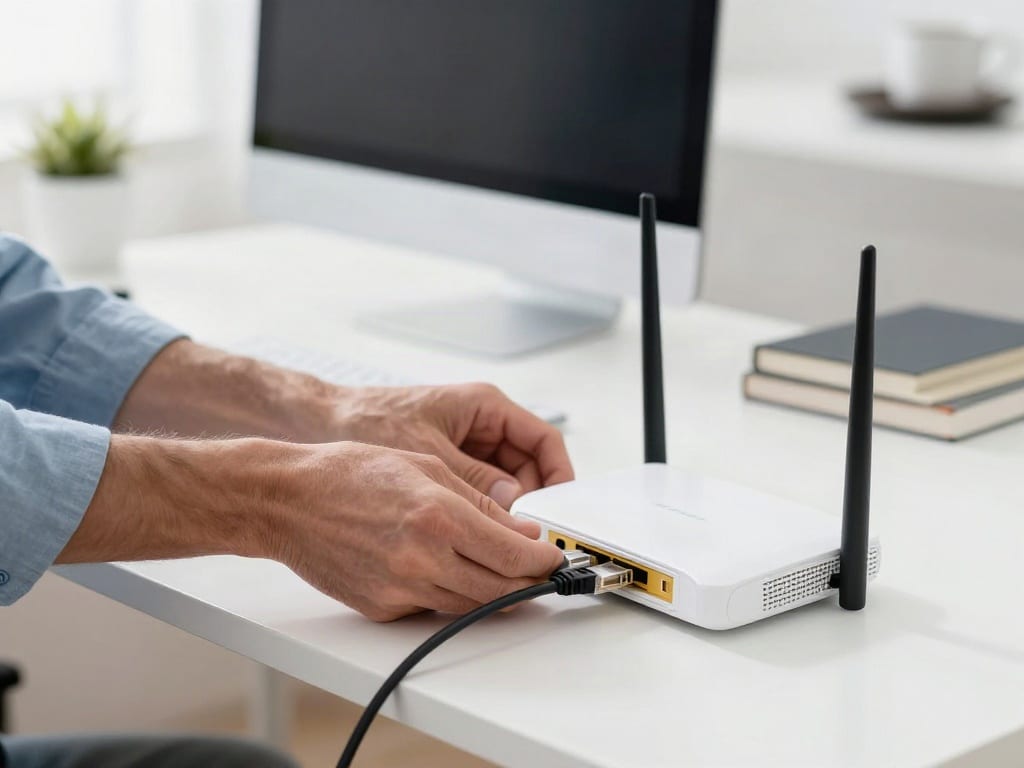
- Verbinde den Access Point mit dem Router: Nutze ein Ethernet-Kabel, um den LAN-Port des Access Points mit einem freien LAN-Port deines Routers zu verbinden. Wenn dein Access Point PoE unterstützt und du einen PoE-Switch oder Injector verwendest, verbinde ihn entsprechend.
- Schließe die Stromversorgung an: Verbinde nun den Access Point und anschließend deinen Router wieder mit dem Stromnetz. Warte, bis beide Geräte vollständig hochgefahren sind.
2. Zugang zur Verwaltungsoberfläche des Access Points
Um den Access Point zu konfigurieren, musst du auf seine Benutzeroberfläche zugreifen. Dies geschieht typischerweise über einen Webbrowser.
- IP-Adresse ermitteln: Die Standard-IP-Adresse des Access Points findest du im Handbuch des Geräts. Wenn du unsicher bist, kannst du diese oft auch über die Verwaltungsoberfläche deines Routers unter den verbundenen Geräten finden. Suche nach dem Namen des Herstellers oder dem Modell des Access Points.
- Webbrowser öffnen: Gib die ermittelte IP-Adresse in die Adressleiste deines Webbrowsers ein und drücke Enter.
- Anmelden: Du wirst aufgefordert, einen Benutzernamen und ein Passwort einzugeben. Auch diese findest du im Handbuch oder auf einem Aufkleber am Gerät. Häufige Standardkombinationen sind admin/admin oder admin/password.
3. Grundeinstellungen vornehmen (Access Point Modus)
Sobald du dich angemeldet hast, beginnst du mit der Konfiguration.
- Betriebsmodus auswählen: Wähle den „Access Point“ oder „AP“ Modus. Dies ist der wichtigste Schritt, um sicherzustellen, dass der Access Point korrekt als Erweiterung deines Netzwerks fungiert und nicht als eigenständiger Router.
- Netzwerk-Einstellungen (LAN):
- IP-Adresse: Es ist ratsam, dem Access Point eine feste IP-Adresse zuzuweisen, die sich im selben Subnetz wie dein Router befindet, aber nicht von der DHCP-Serverfunktion des Routers vergeben wird. Dies erleichtert den Zugriff auf die Verwaltungsoberfläche des APs in der Zukunft. Wähle eine Adresse, die außerhalb des DHCP-Bereichs deines Routers liegt. Beispielsweise, wenn dein Router 192.168.1.1 vergibt und der DHCP-Bereich von 192.168.1.100 bis 192.168.1.200 reicht, kannst du dem AP die IP 192.168.1.250 zuweisen.
- Subnetzmaske: Stelle sicher, dass die Subnetzmaske mit der deines Routers übereinstimmt (oft 255.255.255.0).
- Gateway: Gib hier die IP-Adresse deines Routers ein.
- DNS-Server: Gib die IP-Adresse deines Routers oder öffentliche DNS-Server wie 8.8.8.8 (Google) ein.
- DHCP-Server deaktivieren: Dies ist absolut entscheidend. Der DHCP-Server deines Routers vergibt IP-Adressen an alle Geräte im Netzwerk. Wenn der Access Point ebenfalls einen DHCP-Server aktiviert hätte, würden sich beide Geräte um die Vergabe von IP-Adressen streiten, was zu Netzwerkproblemen führen würde.
4. WLAN-Einstellungen konfigurieren
Nun richtest du die drahtlose Konfiguration des Access Points ein.
- SSID (Netzwerkname): Gib deinem WLAN einen Namen. Du kannst entweder denselben Namen wie dein Router verwenden, um ein nahtloses Roaming zu ermöglichen (Geräte wechseln automatisch zum stärksten Signal), oder einen neuen Namen wählen, um klar zwischen den Netzwerken zu unterscheiden.
- Sicherheitseinstellungen:
- Verschlüsselung: Wähle immer eine sichere Verschlüsselungsmethode wie WPA2-PSK oder besser noch WPA3-PSK. Vermeide ältere und unsichere Protokolle wie WEP.
- Passwort (Pre-Shared Key): Lege ein starkes Passwort für dein WLAN fest. Verwende eine Kombination aus Groß- und Kleinbuchstaben, Zahlen und Sonderzeichen.
- Frequenzband: Moderne Access Points unterstützen oft sowohl das 2,4-GHz- als auch das 5-GHz-Band.
- 2,4 GHz: Bietet eine größere Reichweite und bessere Wanddurchdringung, ist aber anfälliger für Störungen und langsamer.
- 5 GHz: Bietet höhere Geschwindigkeiten und weniger Störungen, hat aber eine geringere Reichweite und schlechtere Durchdringung.
Du kannst beide Bänder mit derselben oder unterschiedlichen SSIDs einrichten. Für Geräte, die sich in der Nähe des Access Points befinden und hohe Geschwindigkeiten benötigen, ist 5 GHz ideal. Für weiter entfernte Geräte ist 2,4 GHz oft besser geeignet.
5. Speichern und Neustart
Nachdem du alle Einstellungen vorgenommen hast, ist es wichtig, diese zu speichern und den Access Point neu zu starten, damit die Änderungen wirksam werden.
- Einstellungen speichern: Klicke auf „Speichern“, „Anwenden“ oder eine ähnliche Schaltfläche in der Benutzeroberfläche.
- Neustart: Dein Access Point wird dich möglicherweise auffordern, neu zu starten, oder du musst dies manuell über die Benutzeroberfläche tun. Alternativ kannst du ihn auch kurz vom Stromnetz trennen und wieder anschließen.
6. Testen der Verbindung
Überprüfe nun, ob dein Access Point ordnungsgemäß funktioniert.
- Geräte verbinden: Versuche, dich mit einem deiner drahtlosen Geräte (Smartphone, Laptop) mit dem neu eingerichteten WLAN-Netzwerk zu verbinden.
- Signalstärke prüfen: Gehe in verschiedene Bereiche deines Hauses oder Büros, um die Signalstärke und die Verbindungsqualität zu beurteilen.
- Internetverbindung testen: Öffne eine Webseite, um sicherzustellen, dass du eine stabile Internetverbindung hast.
Fortgeschrittene Konfigurationen und Best Practices
Um die Leistung und Sicherheit deines Netzwerks weiter zu optimieren, kannst du einige fortgeschrittene Einstellungen vornehmen.
- Kanalwahl: Sowohl dein Router als auch dein Access Point senden auf bestimmten WLAN-Kanälen. Wenn mehrere Netzwerke auf denselben Kanälen senden, kann dies zu Interferenzen führen. Viele Access Points haben eine automatische Kanalauswahl, aber du kannst auch manuell Kanäle wählen, die weniger überlaufen. Tools wie WLAN-Analysatoren können dir dabei helfen, die besten Kanäle zu identifizieren.
- Sendeleistung anpassen: In manchen Fällen kann es sinnvoll sein, die Sendeleistung des Access Points zu reduzieren, um Überlappungen mit anderen Geräten zu minimieren oder die Abdeckung gezielt zu steuern.
- Gastnetzwerk einrichten: Viele Access Points und Router erlauben die Einrichtung eines separaten Gastnetzwerks. Dies ist ideal, um Besuchern Internetzugang zu gewähren, ohne ihnen Zugriff auf dein privates Netzwerk und deine verbundenen Geräte zu geben.
- Mesh-Netzwerke: Für größere Flächen oder komplexe Gebäude kann die Einrichtung eines Mesh-Netzwerks sinnvoll sein. Dabei arbeiten mehrere Access Points (oft spezielle Mesh-Knoten) intelligent zusammen, um eine nahtlose und leistungsstarke Abdeckung zu gewährleisten.
- Firmware aktuell halten: Regelmäßige Firmware-Updates sind unerlässlich, um Sicherheitslücken zu schließen und die Leistung zu verbessern. Überprüfe die Website des Herstellers deines Access Points regelmäßig auf neue Firmware-Versionen.
Übersicht über die Einrichtungsschritte
| Schritt | Beschreibung | Wichtigkeit |
|---|---|---|
| Physische Verbindung | Verbindung des Access Points mit dem Router via Ethernet-Kabel und Stromversorgung. | Essentiell |
| Zugriff auf Benutzeroberfläche | Ermittlung der IP-Adresse des APs und Anmeldung über den Webbrowser. | Essentiell |
| Betriebsmodus auswählen | Einstellung auf „Access Point“ Modus, um das bestehende Netzwerk zu erweitern. | Kritisch |
| Netzwerkeinstellungen (LAN) | Zuweisung einer festen IP-Adresse, Konfiguration von Subnetzmaske und Gateway. | Sehr wichtig |
| DHCP deaktivieren | Deaktivierung des DHCP-Servers auf dem Access Point, um IP-Adresskonflikte zu vermeiden. | Absolut notwendig |
| WLAN-Einstellungen | Konfiguration von SSID, Sicherheitsprotokollen (WPA2/WPA3) und Passwort. | Sehr wichtig |
| Frequenzbandwahl | Auswahl zwischen 2,4 GHz und 5 GHz Bändern für optimale Leistung und Reichweite. | Empfohlen |
| Speichern & Neustart | Anwenden der Konfigurationen und Neustart des Geräts. | Notwendig |
| Testen der Verbindung | Überprüfung der Signalstärke und Internetverbindung mit verschiedenen Geräten. | Notwendig |
Häufige Probleme und deren Lösungen
Auch bei sorgfältiger Einrichtung können Probleme auftreten. Hier sind einige der häufigsten und wie du sie beheben kannst.
Mein Computer kann keine Verbindung zum Access Point herstellen.
Überprüfe zuerst, ob der Access Point korrekt mit dem Router verbunden ist und Strom hat. Stelle sicher, dass du das richtige WLAN-Netzwerk (SSID) auswählst und das korrekte Passwort eingibst. Wenn du dem Access Point eine feste IP-Adresse zugewiesen hast, vergewissere dich, dass diese korrekt und im gleichen Subnetz wie dein Router ist. Ein Neustart sowohl des Routers als auch des Access Points kann oft Wunder wirken.
Die Internetgeschwindigkeit über den Access Point ist langsam.
Dies kann mehrere Ursachen haben. Erstens: Wenn du den 2,4-GHz-Band nutzt, kann es zu Interferenzen durch andere Geräte (Mikrowellen, Bluetooth, Nachbar-WLANs) kommen. Versuche, auf das 5-GHz-Band umzuschalten, falls deine Geräte dies unterstützen. Zweitens: Die Entfernung zum Access Point spielt eine Rolle. Wenn du dich weit weg befindest, ist die Signalstärke geringer. Eine schlechte Kabelverbindung zwischen Router und Access Point kann ebenfalls die Geschwindigkeit reduzieren. Verwende ein qualitativ hochwertiges Ethernet-Kabel.
Ich kann nicht auf die Verwaltungsoberfläche des Access Points zugreifen.
Stelle sicher, dass dein Computer über das kabelgebundene Netzwerk (direkt mit dem Access Point oder dem Router verbunden) oder das WLAN des Access Points verbunden ist. Überprüfe die IP-Adresse des Access Points erneut – möglicherweise hast du sie falsch eingegeben oder der Access Point hat eine andere Standard-IP erhalten. Versuche, den Access Point auf Werkseinstellungen zurückzusetzen und den Einrichtungsprozess von Neuem zu beginnen.
Mein Router vergibt bereits IP-Adressen, warum muss ich den DHCP des Access Points deaktivieren?
Wenn sowohl dein Router als auch dein Access Point ihre eigenen DHCP-Server aktiv hätten, würden sie versuchen, IP-Adressen an alle verbundenen Geräte zu vergeben. Dies führt zu Konflikten, bei denen Geräte möglicherweise keine gültige IP-Adresse erhalten, sich nicht richtig mit dem Netzwerk verbinden können oder ständige Unterbrechungen erfahren. Da der Access Point lediglich dein bestehendes Netzwerk erweitert, muss die IP-Adressvergabe ausschließlich vom Haupt-Router übernommen werden.
Kann ich denselben SSID-Namen wie mein Router verwenden?
Ja, und das ist oft sogar empfohlen. Wenn du denselben SSID-Namen und dasselbe Passwort auf deinem Router und deinem Access Point verwendest, ermöglicht dies ein nahtloses Roaming. Deine Geräte sollten automatisch zwischen dem stärksten Signal von Router und Access Point wechseln, ohne dass du manuell die Verbindung neu herstellen musst. Achte darauf, dass die Geräte sich im selben Subnetz befinden, damit dies reibungslos funktioniert.
Wie positioniere ich den Access Point am besten?
Der ideale Standort für einen Access Point ist zentral in dem Bereich, den du abdecken möchtest. Vermeide es, den Access Point in Ecken, hinter großen Möbeln, Metallgegenständen oder in der Nähe von Geräten zu platzieren, die Funkstörungen verursachen könnten. Eine erhöhte Position ist oft vorteilhaft. Wenn du mehrere Access Points verwendest, platziere sie so, dass ihre Reichweiten sich überschneiden, aber nicht zu stark, um Interferenzen zu vermeiden.
Muss ich für jeden Access Point separate Sicherheitseinstellungen vornehmen?
Wenn du denselben SSID-Namen und dasselbe Passwort verwendest, musst du die Sicherheitseinstellungen (WPA2/WPA3, Passwort) auf jedem Access Point identisch konfigurieren. So können sich deine Geräte problemlos zwischen den Access Points bewegen, ohne dass das Passwort erneut eingegeben werden muss.