Wenn deine Netzwerkdose nicht funktioniert, ist das ein frustrierendes Problem, das deinen Internetzugang oder die Kommunikation zwischen deinen Geräten lahmlegen kann. Um eine schnelle und effektive Lösung zu finden, ist es essenziell, den Fehler systematisch einzugrenzen und die Ursache zu identifizieren. Die folgenden Schritte führen dich durch eine strukturierte Fehlersuche, damit du dein Netzwerk schnell wieder in Gang bringst.
Das sind die beliebtesten Netzwerktester Produkte


Erste Schritte zur Fehlerdiagnose bei einer defekten Netzwerkdose
Bevor du tief in die Materie eintauchst, beginne mit den grundlegendsten Prüfungen. Oft liegt die Ursache für eine nicht funktionierende Netzwerkdose in einfach zu behebenden Problemen.
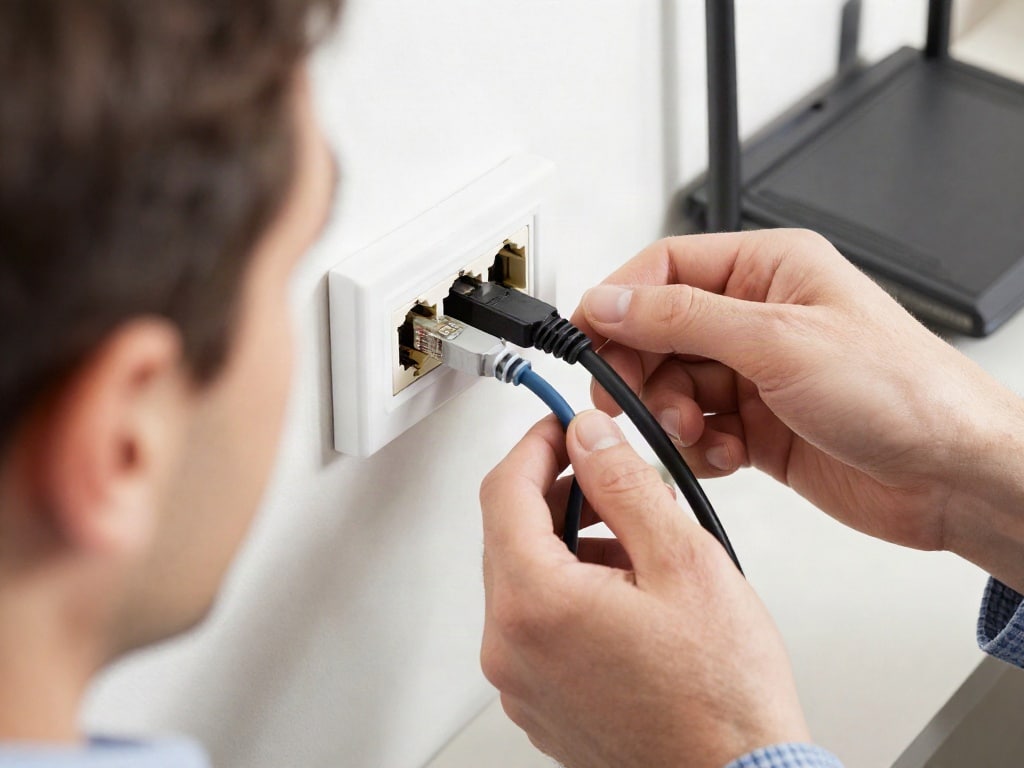
- Überprüfung der Kabelverbindung: Stelle sicher, dass das Netzwerkkabel (Ethernet-Kabel) sowohl an der Netzwerkdose als auch am Endgerät (Router, Computer, Switch) fest und korrekt eingesteckt ist. Ein leichtes Wackeln am Stecker kann bereits ausreichen, um eine schlechte Verbindung zu erkennen. Überprüfe, ob die kleine Sicherungsklammer am Stecker intakt ist und richtig einrastet.
- Prüfung des Endgeräts: Funktioniert das Endgerät, an das du die Netzwerkdose anschließen möchtest? Probiere, ein anderes Gerät oder einen anderen Port an deinem Router oder Switch zu verwenden, um auszuschließen, dass das Problem am Endgerät selbst liegt.
- Neustart von Router und Modem: Ein einfacher Neustart kann oft Wunder wirken. Trenne deinen Router und dein Modem für etwa 30 Sekunden vom Stromnetz und schließe sie dann wieder an. Warte, bis alle Geräte vollständig hochgefahren sind, bevor du die Netzwerkverbindung erneut testest.
- Kontrolle der LED-Anzeigen: Viele Netzwerkdosen und die daran angeschlossenen Geräte verfügen über LED-Anzeigen, die den Verbindungsstatus signalisieren. Leuchten diese wie erwartet? Wenn keine LED aufleuchtet, deutet dies auf ein grundlegendes Problem mit der Verbindung oder der Dose hin.
Systematische Fehlersuche in der Verkabelung
Wenn die grundlegenden Checks keine Besserung bringen, liegt das Problem wahrscheinlich tiefer in der Verkabelung oder der Netzwerkdose selbst. Hier ist eine systematische Vorgehensweise gefragt.
Prüfung des Netzwerkkabels (Patchkabel)
Das Netzwerkkabel, das du zwischen der Netzwerkdose und deinem Endgerät verwendest, ist ein häufiger Fehlerpunkt. Ein defektes Kabel kann zu Verbindungsabbrüchen oder gar keiner Verbindung führen.
- Austausch des Patchkabels: Verwende ein anderes, nachweislich funktionierendes Netzwerkkabel (vorzugsweise ein CAT 5e, CAT 6 oder CAT 6a Kabel) und schließe es an die Netzwerkdose und dein Endgerät an. Wenn die Verbindung dann funktioniert, war das ursprüngliche Kabel defekt.
- Sichtprüfung des Kabels: Untersuche das Kabel auf sichtbare Schäden wie Knicke, Schnitte oder Quetschungen. Auch beschädigte Stecker können die Ursache sein.
Überprüfung der Netzwerkdose selbst
Die Netzwerkdose (auch Anschlussdose oder Wanddose genannt) ist die Schnittstelle zwischen deinem Heimnetzwerk und den Kabeln, die in der Wand verlegt sind.
- Anschlusstyp der Netzwerkdose: Stelle sicher, dass du den richtigen Anschlusstyp für deine Bedürfnisse hast. Die gängigsten sind RJ45-Anschlüsse für Ethernet-Verbindungen.
- Feste Montage der LSA+-Kontakte (bei Unterputz-Dosen): Wenn du eine Netzwerkdose hast, bei der die Kabel einzeln auf LSA+-Klemmen (werkzeuglos) aufgelegt werden, überprüfe, ob alle Adernpaare korrekt und fest eingesteckt sind. Ein lockerer Kontakt ist eine sehr häufige Fehlerquelle. Verwende idealerweise ein LSA-Anlegewerkzeug für eine sichere Verbindung.
- Beschädigung der Dose: Überprüfe die Netzwerkdose auf sichtbare Risse oder Beschädigungen. Manchmal können auch die internen Kontakte korrodieren oder sich lösen.
Fehlersuche in der Verlegeverkabelung
Wenn die Probleme weiterhin bestehen, musst du tiefer in die Verlegeverkabelung eindringen. Dies kann komplexer sein und erfordert möglicherweise etwas mehr technisches Verständnis.
Prüfung der Netzwerkverkabelung im Haus
Die Kabel, die von der Netzwerkdose zu einem zentralen Verteilerpunkt (z.B. Patchfeld im Keller oder Hauswirtschaftsraum) führen, können ebenfalls defekt sein.
- Verbindung am Patchfeld: Wenn deine Netzwerkdosen mit einem Patchfeld verbunden sind, überprüfe die dortigen Anschlüsse. Sind alle Kabel richtig aufgelegt und sitzen die Stecker fest?
- Längere Kabelstrecken: Überlange oder schlecht verlegte Kabel (z.B. neben Stromkabeln) können Störungen verursachen oder die Signalqualität beeinträchtigen.
- Knicke oder Beschädigungen während der Installation: Bei der Verlegung können Kabel geknickt, gequetscht oder anderweitig beschädigt worden sein, was sich erst später bemerkbar macht.
Einsatz von Netzwerk-Messtools
Für eine genaue Diagnose der Verlegeverkabelung sind spezielle Messgeräte unerlässlich.
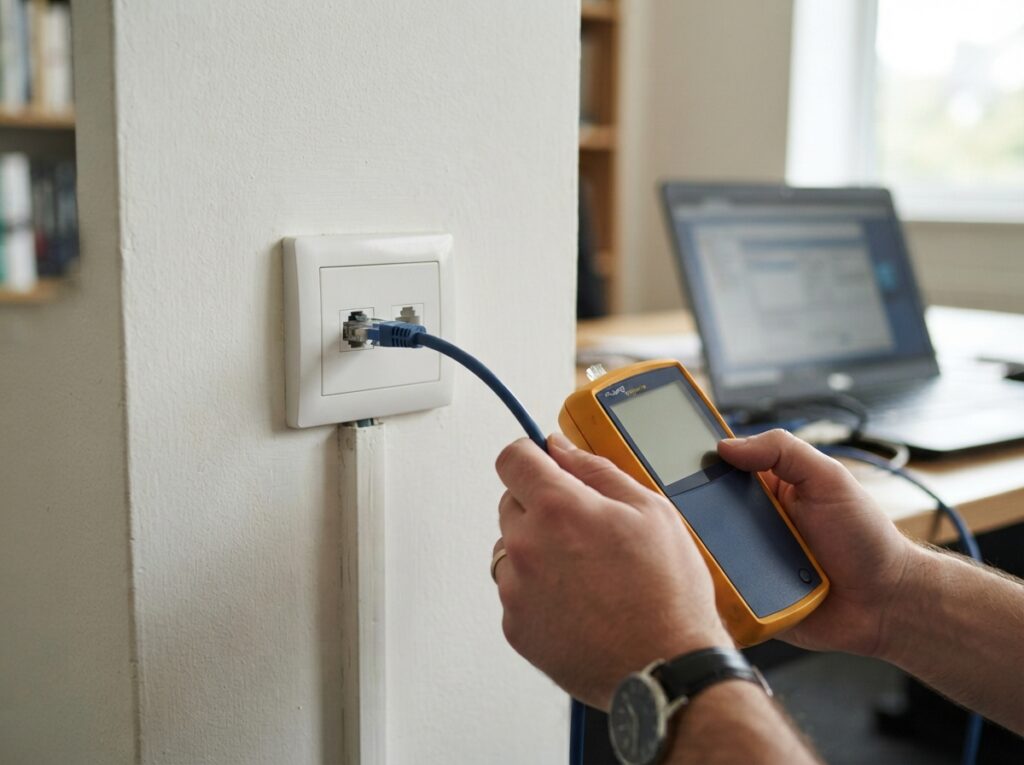
- Netzwerktester (Cable Tester): Einfache Netzwerktester können prüfen, ob alle 8 Adern korrekt verbunden sind und ob es Kurzschlüsse gibt. Fortgeschrittene Modelle können auch die Kabellänge und die Signalqualität (z.B. durch Messung von Schleifenwiderstand und Dämpfung) ermitteln.
- Professionelle Messung: Für professionelle Netzwerke oder bei hartnäckigen Problemen kann eine zertifizierte Messung der Verkabelung durch einen Fachmann sinnvoll sein. Diese liefert detaillierte Berichte über die Leistungsfähigkeit der Kabel gemäß den relevanten Standards (z.B. EIA/TIA).
Spezifische Probleme und deren Behebung
Kein Link-Licht (Keine Aktivität)
Wenn weder am Computer noch an der Netzwerkdose ein Link-Licht (oft als grüne oder gelbe LED) aufleuchtet, ist die Verbindung unterbrochen. Mögliche Ursachen sind:
- Nicht gestecktes oder defektes Kabel: Die offensichtlichste Ursache.
- Falsch aufgelegtes Kabel: Die Adern sind nicht gemäß dem Standard (T568A oder T568B) aufgelegt.
- Defekte Netzwerkdose: Interne Kontakte sind beschädigt.
- Defektes Patchfeld oder Switch-Port: Der Port, an dem das Kabel angeschlossen ist, funktioniert nicht.
Sporadische Verbindungsabbrüche oder langsame Geschwindigkeit
Diese Symptome deuten oft auf Probleme mit der Signalqualität oder Interferenzen hin.
- Schlechte Kabelqualität: Verwende hochwertige, zertifizierte Kabel (mindestens CAT 5e).
- Überlänge des Kabels: Ethernet-Kabel sollten nicht unnötig lang sein. Die maximale Länge für eine zuverlässige Verbindung beträgt 100 Meter.
- Störungen durch Stromkabel: Verlege Netzwerkkabel nicht parallel und nah an Stromleitungen. Kreuze sie im rechten Winkel, wenn eine Nähe unvermeidlich ist.
- Beschädigte LSA+-Kontakte: Ein schlechter Kontakt kann zu sporadischen Problemen führen.
- Defekte Netzwerkkarte (NIC) im Gerät: Obwohl unwahrscheinlicher, kann auch die Netzwerkkarte im Computer oder einem anderen Gerät fehlerhaft sein.
Fehlersuche bei PoE (Power over Ethernet)
Wenn deine Netzwerkdose PoE-fähig ist und du Geräte damit versorgen möchtest, aber die Stromversorgung nicht funktioniert, gibt es zusätzliche Punkte zu prüfen:
- Unterstützung von PoE am Switch: Stelle sicher, dass der Switch, an den das Kabel angeschlossen ist, PoE unterstützt und die benötigte Leistung (Watt) für dein Endgerät liefert.
- Korrekte Adernbelegung für PoE: PoE wird über bestimmte Adernpaare im Ethernet-Kabel übertragen. Stelle sicher, dass die Verkabelung und die Netzwerkdose für PoE ausgelegt sind.
- Defekte PoE-fähige Netzwerkdose: Die Dose selbst oder die LSA+-Klemmen für die PoE-Adern können beschädigt sein.
Was tun bei Verdacht auf eine defekte Netzwerkdose?
Wenn alle anderen Fehlerquellen ausgeschlossen sind und du vermutest, dass die Netzwerkdose selbst das Problem ist, gibt es mehrere Optionen.
Austausch der Netzwerkdose
Der Austausch einer Netzwerkdose ist in der Regel keine übermäßig komplizierte Aufgabe, erfordert aber Sorgfalt.
- Vorbereitung: Schalte die Stromversorgung für den betreffenden Stromkreis ab, um elektrische Schläge zu vermeiden. Besorge eine neue, kompatible Netzwerkdose (z.B. RJ45, CAT 6a).
- Demontage: Entferne vorsichtig die alte Dose von der Wand oder aus der Unterputzdose.
- Auflegen der Kabel: Nimm die einzelnen Adern des vorhandenen Netzwerkkabels und lege sie gemäß dem Schaltplan auf die LSA+-Klemmen der neuen Dose. Achte auf die richtige Reihenfolge der Adernpaare (T568A oder T568B). Verwende ein LSA-Anlegewerkzeug.
- Montage: Befestige die neue Dose und schließe sie an.
- Test: Schalte die Stromversorgung wieder ein und teste die Verbindung.
Professionelle Hilfe
Wenn du dir unsicher bist oder die Arbeit als zu komplex einschätzt, ist es ratsam, einen qualifizierten Elektriker oder Netzwerktechniker zu beauftragen. Diese verfügen über das nötige Werkzeug und die Erfahrung, um Probleme schnell und sicher zu beheben.
| Fehlerkategorie | Häufige Ursachen | Lösungsansätze | Benötigte Werkzeuge/Hinweise |
|---|---|---|---|
| Kabelverbindung | Schlecht sitzender Stecker, defekter Stecker, beschädigtes Kabel | Kabel neu einstecken, anderes Kabel verwenden, Kabel prüfen | Patchkabel, Sichtprüfung |
| Netzwerkdose | Lose LSA+-Kontakte, defekte interne Kontakte, falscher Anschlussstandard | Kontakte festlegen, Dose prüfen/austauschen | LSA-Anlegewerkzeug, Ersatzdose |
| Verlegeverkabelung | Knicke, Quetschungen, schlechte Verbindungen am Patchfeld, Überlänge | Kabel prüfen, Patchfeld kontrollieren, ggf. Neuverlegung | Netzwerktester, LSA-Anlegewerkzeug |
| Endgerät/Router | Defekter Port, defekte Netzwerkkarte, Softwareproblem | Anderen Port/Gerät testen, Router neu starten | Mehrere Geräte/Ports |
| Umgebungsfaktoren | Elektromagnetische Störungen (EMV) durch Stromkabel | Kabeltrennung, orthogonales Verlegen | Grundkenntnisse zur Verkabelung |
Das sind die neuesten Netzwerktester Produkte mit der besten Bewertung


FAQ – Häufig gestellte Fragen zu Netzwerkdose funktioniert nicht: Fehler systematisch finden
Warum leuchtet keine LED an meiner Netzwerkdose?
Keine leuchtende LED deutet meist auf eine fehlende elektrische Verbindung hin. Überprüfe zuerst, ob das Netzwerkkabel sowohl am Endgerät als auch an der Dose fest eingesteckt ist und ob das Endgerät (z.B. Router-Port, Switch-Port) aktiv ist. Stelle sicher, dass du ein funktionierendes Patchkabel verwendest und dass die Adern in der Netzwerkdose korrekt und fest aufgelegt sind. Ein Neustart des Routers kann ebenfalls hilfreich sein.
Mein Internet ist langsam oder bricht ständig ab, obwohl die Netzwerkdose angeschlossen ist. Woran liegt das?
Sporadische Probleme oder langsame Geschwindigkeiten sind oft auf Signalstörungen oder schlechte Verbindungsqualität zurückzuführen. Dies kann durch minderwertige oder beschädigte Netzwerkkabel verursacht werden, durch elektromagnetische Interferenzen von Stromkabeln oder durch fehlerhafte Verbindungen auf LSA+-Klemmen. Eine Überprüfung der Kabelqualität, die Trennung von Strom- und Netzwerkkabeln und die sorgfältige Überprüfung der LSA+-Kontakte sind hier die wichtigsten Schritte.
Ich habe eine neue Netzwerkdose installiert, aber sie funktioniert nicht. Was habe ich falsch gemacht?
Bei der Installation einer neuen Netzwerkdose sind die häufigsten Fehler das falsche Auflegen der einzelnen Adern auf die LSA+-Klemmen (vertraue auf die Farbcodierung auf der Dose und dem Kabel) oder unvollständiges oder lockeres Auflegen. Stelle sicher, dass du ein LSA-Anlegewerkzeug verwendest und alle 8 Adern korrekt und fest verbunden sind. Prüfe auch, ob das Netzwerkkabel, das in der Wand verlegt ist, nicht beschädigt ist.
Kann ich eine Netzwerkdose selbst reparieren oder muss ich einen Fachmann rufen?
Einfache Reparaturen wie das erneute Auflegen eines Kabels auf eine LSA+-Klemme oder der Austausch eines Patchkabels kannst du in der Regel selbst durchführen. Wenn du jedoch die Verlegeverkabelung überprüfen musst, unsicher bei der Installation bist oder das Problem nicht eingrenzen kannst, ist es ratsam, einen Fachmann (Elektriker oder Netzwerktechniker) zu beauftragen. Dies erspart dir Zeit, Frust und potenzielle weitere Schäden.
Was ist der Unterschied zwischen CAT 5e, CAT 6 und CAT 6a und ist das für meine Netzwerkdose wichtig?
Die Kategorie (CAT) gibt die Leistungsfähigkeit und Bandbreite des Netzwerkkabels an. CAT 5e unterstützt Geschwindigkeiten bis 1 Gigabit pro Sekunde (Gbps) und ist für die meisten Heimnetzwerke ausreichend. CAT 6 und CAT 6a bieten höhere Bandbreiten (bis 10 Gbps) und sind besser gegen Interferenzen geschützt, was sie für anspruchsvollere Anwendungen oder zukünftige Anforderungen empfehlenswert macht. Für deine Netzwerkdose ist es wichtig, dass die Verkabelung und die Dose der gewählten CAT-Klasse entsprechen, um die volle Leistung zu gewährleisten.
Ich habe eine Netzwerkdose mit mehreren Anschlüssen. Muss ich alle Anschlüsse mit Kabeln verbinden?
Eine Netzwerkdose mit mehreren Anschlüssen (z.B. eine Doppel-Ethernet-Dose) ist dafür konzipiert, zwei separate Netzwerkverbindungen zu ermöglichen. Du musst nicht zwingend beide Anschlüsse mit Kabeln verbinden, wenn du nur eine Verbindung benötigst. Wenn du jedoch beide Anschlüsse nutzen möchtest, müssen auch beide mit separaten Kabeln vom Patchfeld oder dem Switch-Punkt herkommen und korrekt aufgelegt sein. Stelle sicher, dass du das richtige Kabel und die richtige Verkabelung für beide Anschlüsse verwendest.