
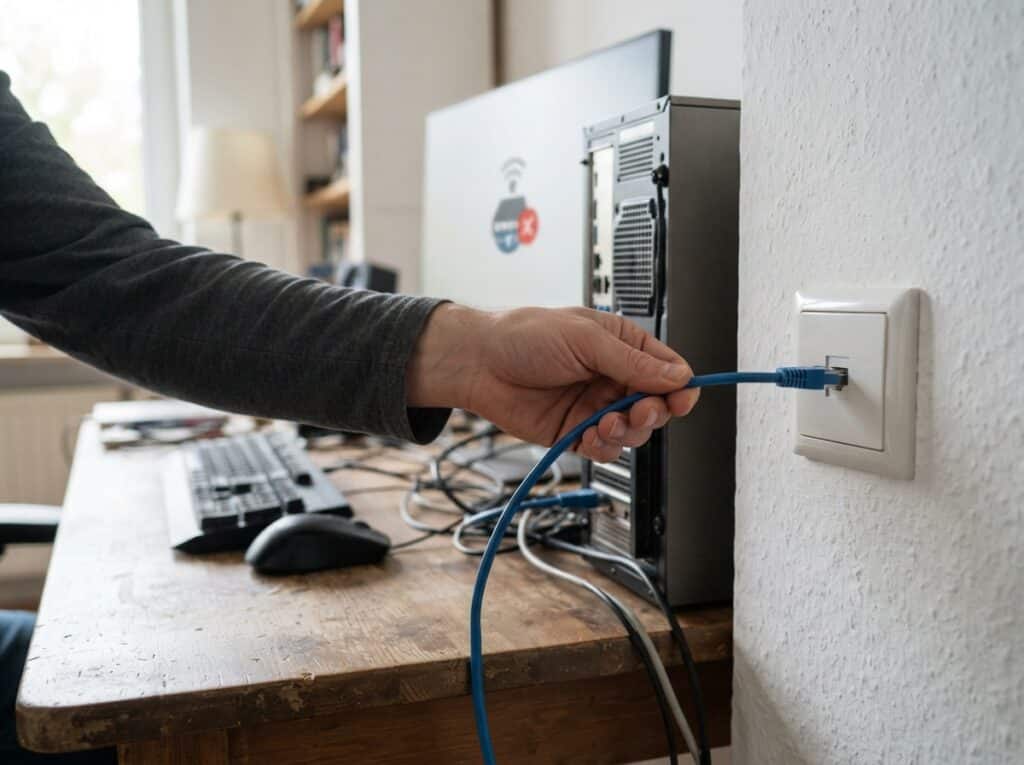
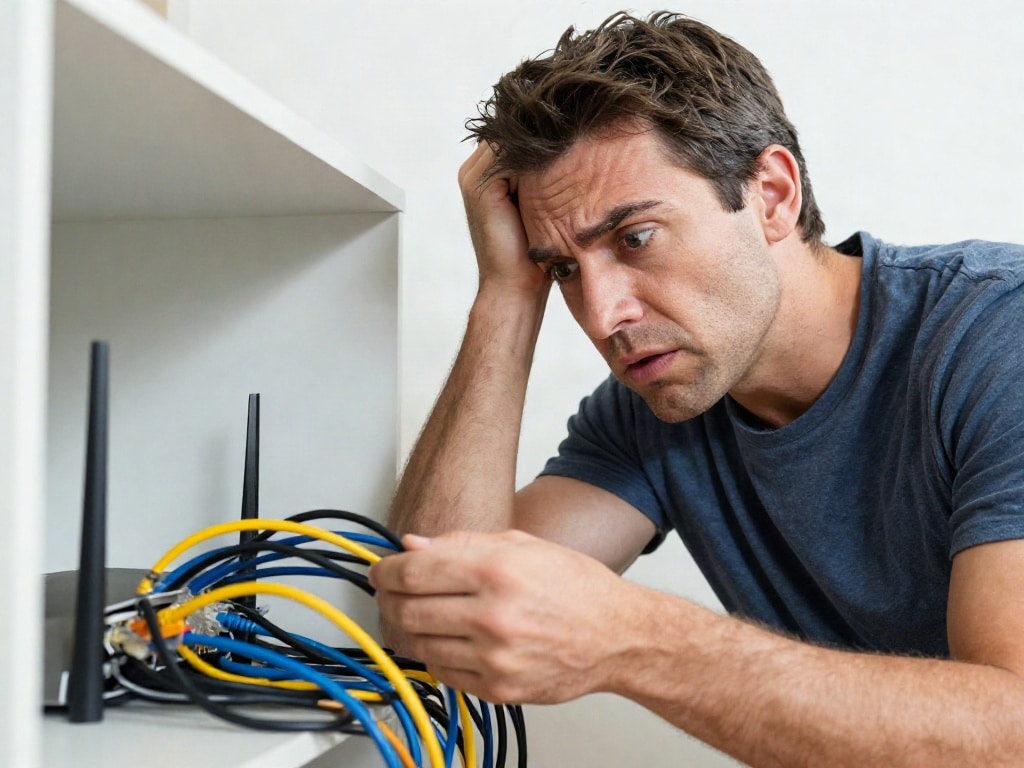
Dein lokales Netzwerk (LAN) funktioniert nicht und du benötigst dringend eine Lösung? Dieses Problem kann frustrierend sein, besonders wenn du auf eine stabile Internetverbindung für Arbeit, Kommunikation oder Unterhaltung angewiesen bist. Wir führen dich Schritt für Schritt durch die möglichen Ursachen und Lösungsansätze, damit du deine Netzwerkverbindung schnellstmöglich wiederherstellen kannst.
Das sind die beliebtesten Netzwerkkabeltester Produkte




Grundlagen der LAN-Verbindung und häufige Fehlerquellen
Ein Local Area Network (LAN) ermöglicht die Verbindung mehrerer Geräte innerhalb eines begrenzten geografischen Bereichs, wie z.B. in deinem Zuhause oder Büro. Die Verbindung kann kabelgebunden (Ethernet) oder drahtlos (WLAN) erfolgen. Wenn dein LAN nicht funktioniert, liegt das Problem meist bei einem von drei Hauptbereichen: der Hardware, der Software oder der Konfiguration.
Schritt-für-Schritt-Anleitung zur Fehlerbehebung bei nicht funktionierendem LAN
1. Grundlegende Überprüfung der Hardware und physischen Verbindungen
Bevor du dich in komplexe Konfigurationen stürzt, überprüfe zunächst die offensichtlichen Dinge. Viele LAN-Probleme lassen sich durch einfache physische Checks beheben.
- Kabelverbindungen (Ethernet):
- Stelle sicher, dass alle Netzwerkkabel (Ethernet-Kabel) fest in den entsprechenden Anschlüssen deiner Geräte (Computer, Router, Switch, Modem) stecken. Ein leichtes „Klicken“ signalisiert eine sichere Verbindung.
- Überprüfe die Kabel auf sichtbare Beschädigungen wie Knicke, Schnitte oder gequetschte Stellen. Beschädigte Kabel müssen ersetzt werden.
- Wenn möglich, tausche die Kabel testweise gegen bekannte funktionierende Kabel aus, um Kabeldefekte auszuschließen.
- Achte darauf, das richtige Kabel zu verwenden. Für moderne Netzwerke werden Cat 5e, Cat 6 oder neuere Kategorien empfohlen.
- Netzwerkgeräte (Router, Modem, Switch):
- Sind deine Netzwerkgeräte eingeschaltet? Überprüfe, ob die Stromversorgung angeschlossen ist und die Power-LEDs leuchten.
- Sind die Status-LEDs des Routers/Modems normal? Achte auf leuchtende LEDs für Strom, DSL/WAN (Internetverbindung) und LAN/WLAN. Blinkende oder fehlende LEDs können auf Probleme hinweisen. Informationen zu den LED-Bedeutungen findest du meist im Handbuch deines Geräts.
- Positioniere deinen Router idealerweise zentral in deiner Wohnung/Ihrem Büro, um eine optimale Signalverteilung zu gewährleisten, insbesondere bei WLAN-Problemen.
- Geräte, die keine Verbindung haben:
- Überprüfe, ob die Netzwerkkarten in deinem Computer oder anderen Geräten aktiviert sind. Bei Laptops gibt es oft eine Tastenkombination oder eine Taste, um das WLAN zu aktivieren/deaktivieren.
- Stelle sicher, dass bei kabelgebundenen Verbindungen die Ethernet-Buchse am Gerät nicht durch andere Kabel belegt oder beschädigt ist.
2. Neustart der Netzwerkkomponenten
Der Klassiker und oft die effektivste Methode, um temporäre Softwarefehler oder Überlastungen in Netzwerkgeräten zu beheben. Ein geordneter Neustart kann Wunder wirken.
- Router und Modem:
- Trenne zuerst das Modem und dann den Router vom Stromnetz.
- Warte mindestens 30 Sekunden. Diese Wartezeit ist wichtig, damit sich die Geräte vollständig entladen und alle temporären Daten gelöscht werden.
- Schließe zuerst das Modem wieder an das Stromnetz an und warte, bis alle LEDs stabil leuchten und die Internetverbindung aufgebaut ist (oft 1-2 Minuten).
- Schließe dann den Router wieder an das Stromnetz an und warte ebenfalls, bis er vollständig hochgefahren ist.
- Wenn du einen separaten Router und ein separates Modem hast, kann die Reihenfolge des Neustarts wichtig sein. Oftmals zuerst das Modem, dann der Router.
- Endgeräte:
- Starte auch deinen Computer, dein Smartphone oder andere Geräte neu, die Probleme mit der LAN-Verbindung haben.
3. Überprüfung der Netzwerkeinstellungen auf deinen Geräten
Manchmal liegt das Problem nicht im Netzwerk selbst, sondern in den Konfigurationen deiner Endgeräte.
- IP-Adressen:
- Deine Geräte benötigen eine eindeutige IP-Adresse, um im Netzwerk kommunizieren zu können. Diese wird in der Regel automatisch vom Router per DHCP vergeben.
- Öffne die Netzwerkeinstellungen deines Betriebssystems. Unter Windows findest du dies oft unter „Systemsteuerung“ -> „Netzwerk und Internet“ -> „Netzwerk- und Freigabecenter“ -> „Adaptereinstellungen ändern“. Klicke mit rechts auf deine Netzwerkverbindung (Ethernet oder WLAN) und wähle „Eigenschaften“. Wähle dann „Internetprotokoll Version 4 (TCP/IPv4)“ und klicke auf „Eigenschaften“.
- Stelle sicher, dass die Option „IP-Adresse automatisch beziehen“ und „DNS-Serveradresse automatisch beziehen“ aktiviert sind.
- Wenn du eine statische IP-Adresse konfiguriert hast, überprüfe, ob diese im gültigen Bereich deines Routers liegt und keine Konflikte mit anderen Geräten hat.
- Netzwerkadapter:
- Überprüfe, ob dein Netzwerkadapter aktiviert ist. Manchmal werden diese versehentlich deaktiviert.
- Aktualisiere deine Netzwerktreiber. Veraltete Treiber können zu Verbindungsproblemen führen. Besuche die Website des Herstellers deines Computers oder deiner Netzwerkkarte, um die neuesten Treiber herunterzuladen.
- Firewall und Antivirus-Software:
- Manchmal blockieren strenge Firewall- oder Antivirus-Einstellungen den Netzwerkzugriff. Testweise kannst du diese vorübergehend deaktivieren (vergiss nicht, sie danach wieder zu aktivieren!). Wenn das Problem behoben ist, musst du die Einstellungen deiner Sicherheitssoftware anpassen.
4. Überprüfung der Internetverbindung und des Modems
Wenn dein LAN zwar funktioniert, du aber keine Internetverbindung hast, liegt das Problem wahrscheinlich außerhalb deines lokalen Netzwerks.
- Verbindung zum Internetdienstanbieter (ISP):
- Überprüfe die Statusanzeigen auf deinem Modem. Eine stabile Verbindung zum ISP ist entscheidend.
- Melde dich auf der Benutzeroberfläche deines Routers an (meist über eine IP-Adresse wie 192.168.1.1 oder 192.168.0.1 im Browser erreichbar). Dort findest du oft Informationen zum WAN-Status und zur Verbindung mit deinem ISP.
- Kontaktiere deinen Internetdienstanbieter. Möglicherweise gibt es eine Störung in deiner Region oder ein Problem mit deinem Anschluss.
- DNS-Einstellungen:
- Das Domain Name System (DNS) übersetzt menschenlesbare Webadressen (z.B. google.com) in IP-Adressen, die Computer verstehen. Wenn dein DNS-Server nicht erreichbar ist, kannst du keine Websites aufrufen.
- Versuche, den DNS-Server in deinen Netzwerkeinstellungen manuell auf einen öffentlichen DNS-Server wie Google DNS (8.8.8.8 und 8.8.4.4) oder Cloudflare DNS (1.1.1.1 und 1.0.0.1) umzustellen.
5. Erweiterte Fehlerbehebung und spezifische Probleme
Wenn die bisherigen Schritte keine Besserung gebracht haben, gibt es noch weitere, spezifischere Ursachen, die untersucht werden können.
- Netzwerkkonfiguration des Routers:
- DHCP-Server: Stelle sicher, dass der DHCP-Server deines Routers aktiviert ist und einen ausreichenden Adresspool für deine Geräte bietet.
- MAC-Filterung: Überprüfe, ob auf deinem Router eine MAC-Filterung aktiviert ist. Diese erlaubt nur Geräten mit bestimmten MAC-Adressen den Zugriff auf das Netzwerk. Wenn du ein neues Gerät hinzufügst, musst du dessen MAC-Adresse zur Whitelist hinzufügen.
- Firmware des Routers: Stelle sicher, dass die Firmware deines Routers aktuell ist. Hersteller veröffentlichen regelmäßig Updates, die Fehler beheben und die Leistung verbessern können. Du kannst die Firmware meist über die Benutzeroberfläche des Routers aktualisieren.
- Router-Einstellungen zurücksetzen: Als letzte Option kannst du die Netzwerkeinstellungen deines Routers auf die Werkseinstellungen zurücksetzen. Beachte, dass dabei alle deine individuellen Konfigurationen verloren gehen und du den Router neu einrichten musst (WLAN-Name, Passwort etc.).
- Netzwerkkarte des Geräts defekt:
- Wenn keines deiner Geräte eine Verbindung herstellen kann und alle anderen Prüfungen fehlgeschlagen sind, könnte die Netzwerkkarte deines Computers oder ein anderer kritischer Netzwerkbaustein defekt sein. In diesem Fall ist eventuell ein Austausch der Hardware notwendig.
- IP-Adresskonflikte:
- Zwei Geräte, die dieselbe IP-Adresse im Netzwerk haben, führen zu massiven Verbindungsproblemen. Dies geschieht oft, wenn Geräte statische IP-Adressen manuell zugewiesen bekommen und der DHCP-Bereich des Routers überlappt. Überprüfe die IP-Konfigurationen aller Geräte oder lasse sie auf automatische Zuweisung (DHCP) setzen.
- Probleme mit Switches oder Hubs:
- Wenn du zusätzliche Netzwerk-Switches oder Hubs verwendest, stelle sicher, dass diese mit Strom versorgt werden und ordnungsgemäß mit dem Router und den Endgeräten verbunden sind. Testweise kannst du auch diese Geräte kurzzeitig umgehen.
| Fehlerkategorie | Ursachenbeispiele | Prüfungsschritte | Typische Lösungen |
|---|---|---|---|
| Physische Verbindungen | Lose Kabel, beschädigte Kabel, falscher Anschluss | Kabel auf festen Sitz und Beschädigungen prüfen, Kabel tauschen | Kabel richtig einstecken, defekte Kabel ersetzen |
| Netzwerkgeräte (Router/Modem) | Gerät aus, LED-Fehler, Überhitzung | Stromversorgung prüfen, LEDs analysieren, Gerät neu starten | Gerät einschalten, neu starten, gute Belüftung sicherstellen |
| Geräte-Netzwerkeinstellungen | Falsche IP/DNS, deaktivierter Adapter, Treiberprobleme | IP-Konfiguration prüfen, Adapter aktivieren, Treiber aktualisieren | Automatische IP/DNS wählen, Adapter aktivieren, Treiber neu installieren |
| Internetverbindung (ISP) | ISP-Störung, Modem-Fehler, DNS-Probleme | ISP-Status prüfen, Modem-LEDs kontrollieren, DNS ändern | ISP kontaktieren, Modem neu starten, alternativen DNS nutzen |
| Erweiterte Konfiguration | DHCP-Problem, MAC-Filterung, Firmware-Veraltung, IP-Konflikt | Router-Einstellungen prüfen (DHCP, MAC-Filter), Firmware aktualisieren, IP-Adressen prüfen | DHCP-Server aktivieren, MAC-Adressen eintragen, Firmware aktualisieren, IP-Konflikte lösen |
Das sind die neuesten Netzwerkkabeltester Produkte mit der besten Bewertung


FAQ – Häufig gestellte Fragen zu LAN funktioniert nicht: Schritt für Schritt zur Fehlerursache
Warum funktioniert meine LAN-Verbindung plötzlich nicht mehr?
Plötzliche Ausfälle der LAN-Verbindung können vielfältige Ursachen haben. Oft sind es kleine Software-Glitsches, die durch einen Neustart des Routers und der betroffenen Geräte behoben werden können. Aber auch physische Probleme wie ein beschädigtes Netzwerkkabel, ein defekter Router-Port oder auch eine Störung deines Internetanbieters können die Ursache sein. Manchmal führen auch Änderungen an den Netzwerkeinstellungen oder Probleme mit Treibern auf deinem Computer zu solchen Ausfällen.
Was bedeutet es, wenn die LAN-LED an meinem Router nicht leuchtet?
Wenn die LAN-LED an deinem Router nicht leuchtet, bedeutet dies in der Regel, dass keine aktive physische Verbindung zwischen dem Router und dem angeschlossenen Gerät (z.B. Computer, Switch) besteht. Überprüfe zuerst, ob das Netzwerkkabel richtig und fest in beiden Geräten steckt. Stelle sicher, dass das Kabel nicht beschädigt ist und das angeschlossene Gerät eingeschaltet ist und über einen aktiven Netzwerkanschluss verfügt.
Kann ein Neustart meines Routers wirklich helfen, wenn mein LAN nicht funktioniert?
Ja, ein Neustart (auch „Power Cycle“ genannt) ist eine der häufigsten und effektivsten Methoden zur Fehlerbehebung bei Netzwerkproblemen. Netzwerkgeräte wie Router können im Laufe der Zeit durch Softwarefehler, Speicherüberläufe oder temporäre Konfigurationsprobleme beeinträchtigt werden. Ein Neustart setzt das Gerät in einen sauberen Ausgangszustand zurück und kann viele dieser Probleme beheben, indem er den Arbeitsspeicher leert und die Software neu lädt.
Wie überprüfe ich, ob mein Computer eine IP-Adresse vom Router erhält?
Um zu überprüfen, ob dein Computer eine IP-Adresse vom Router erhält, musst du die Netzwerkeinstellungen deines Betriebssystems aufrufen. Unter Windows öffnest du die Eingabeaufforderung (cmd) und gibst den Befehl `ipconfig` ein. Suche nach deiner aktiven Netzwerkverbindung (Ethernet oder WLAN). Dort siehst du unter anderem die „IPv4-Adresse“. Wenn diese mit einer ähnlichen Adresse wie 192.168.x.x oder 10.x.x.x beginnt und nicht nur Nullen enthält, hast du erfolgreich eine IP-Adresse bezogen. Fehlt diese oder ist sie ungültig (z.B. 169.254.x.x), liegt ein Problem bei der IP-Adressvergabe (DHCP) vor.
Was ist der Unterschied zwischen einem LAN-Problem und einem reinen Internetproblem?
Ein LAN-Problem bezieht sich auf die Konnektivität innerhalb deines lokalen Netzwerks. Das bedeutet, deine Geräte können möglicherweise nicht miteinander kommunizieren oder nicht mit dem Router verbunden werden. Ein reines Internetproblem bedeutet, dass dein lokales Netzwerk (LAN) funktioniert und deine Geräte miteinander und mit dem Router verbunden sind, aber keine Verbindung zum externen Internet besteht. Dies wird oft durch Probleme mit deinem Internetdienstanbieter (ISP) oder dem Modem verursacht.
Mein WLAN funktioniert, aber mein kabelgebundenes LAN nicht. Was kann das sein?
Wenn dein WLAN-Signal einwandfrei funktioniert, dein kabelgebundenes LAN (Ethernet) jedoch nicht, liegt das Problem wahrscheinlich spezifisch bei der kabelgebundenen Verbindung. Mögliche Ursachen sind ein defektes Ethernet-Kabel, ein beschädigter Ethernet-Port am Router oder am Computer, ein Problem mit der Netzwerkkarte des Computers oder ein defekter Switch, falls einer verwendet wird. Überprüfe zunächst das Kabel und die Anschlüsse, probiere verschiedene Ports am Router aus und teste nach Möglichkeit ein anderes Ethernet-Kabel.


