

Du möchtest von außen auf Dienste in deinem Heimnetzwerk zugreifen, sei es ein Gameserver, eine Überwachungskamera oder ein NAS-Speicher? Dann ist das richtige Einrichten von Port Forwarding auf deinem Router unerlässlich. Ohne diese Konfiguration bleiben deine internen Dienste für das Internet unsichtbar und somit unerreichbar. Dieser Leitfaden erklärt dir Schritt für Schritt, wie du Ports korrekt weiterleitest, um deinen gewünschten Zugriff sicher und effizient zu ermöglichen.
Das sind die beliebtesten Routerhandbuch Produkte


Was ist Port Forwarding und warum benötigst du es?
Stell dir deinen Router als einen Türsteher vor, der den Datenverkehr zwischen dem Internet und deinem lokalen Netzwerk regelt. Jede Anwendung oder jeder Dienst, der über das Internet kommunizieren möchte, nutzt eine bestimmte Portnummer, ähnlich wie eine Telefonnummer für eine spezifische Durchwahl. Dein Router empfängt eingehende Anfragen aus dem Internet, aber ohne eine klare Anweisung weiß er nicht, an welchen Computer oder welches Gerät in deinem Netzwerk er diese Anfrage weiterleiten soll. Genau hier kommt Port Forwarding ins Spiel: Es ist die Anweisung an deinen Router, eingehende Datenpakete für eine spezifische Portnummer an eine bestimmte interne IP-Adresse und einen spezifischen Port weiterzuleiten.
Ohne Port Forwarding können externe Geräte keine Verbindung zu Diensten herstellen, die ausschließlich in deinem privaten Netzwerk laufen. Typische Anwendungsfälle sind:
- Hosten von Online-Spielen oder Game-Servern, damit Freunde von außerhalb beitreten können.
- Zugriff auf deine NAS (Network Attached Storage) oder Cloud-Speicher von unterwegs.
- Fernzugriff auf deine Überwachungskameras oder Smart-Home-Geräte.
- Einrichten eines eigenen Webservers oder FTP-Servers für den externen Zugriff.
- Verwendung von VPN-Servern oder anderen Diensten, die eine direkte Verbindung erfordern.
Die Grundlagen: IP-Adressen und Ports verstehen
Bevor du mit der Konfiguration beginnst, ist es wichtig, einige grundlegende Konzepte zu verstehen:
- IP-Adresse: Jedes Gerät in deinem Netzwerk hat eine eindeutige IP-Adresse (z.B. 192.168.1.100). Diese Adresse identifiziert das Gerät innerhalb deines lokalen Netzwerks. Für den Zugriff von außen ist deine öffentliche IP-Adresse relevant, die von deinem Internetanbieter zugewiesen wird.
- Lokale (private) IP-Adresse: Dies ist die Adresse, die dein Router deinem Gerät im lokalen Netzwerk zuweist. Sie ist nur innerhalb deines Netzwerks gültig.
- Öffentliche (globale) IP-Adresse: Dies ist die Adresse, über die dein Router im Internet identifiziert wird. Sie ist für alle im Internet sichtbar.
- Port: Ein Port ist eine numerische Kennung (eine Zahl zwischen 0 und 65535), die für die Unterscheidung verschiedener Dienste oder Anwendungen auf einem einzigen Computer oder Gerät verwendet wird. Ports werden in zwei Hauptkategorien unterteilt:
- Bekannte Ports (Well-known Ports, 0-1023): Diese Ports sind für spezifische, weit verbreitete Dienste reserviert, wie z.B. Port 80 für HTTP (Webseiten) oder Port 443 für HTTPS (sichere Webseiten).
- Registrierte Ports (Registered Ports, 1024-49151): Diese Ports können von Anwendungen und Diensten registriert werden, die keine festen bekannten Ports haben.
- Dynamische/Private Ports (Dynamic/Private Ports, 49152-65535): Diese Ports werden für temporäre oder private Verbindungen verwendet.
- Protokoll: Die Kommunikation über Ports erfolgt in der Regel über zwei Hauptprotokolle: TCP (Transmission Control Protocol) und UDP (User Datagram Protocol). TCP ist verbindungsorientiert und garantiert die Zustellung von Datenpaketen in der richtigen Reihenfolge, was es zuverlässiger macht. UDP ist verbindungslos und schneller, aber ohne Garantie für die Zustellung oder Reihenfolge, was für Echtzeitanwendungen wie Online-Spiele oft bevorzugt wird.
Port Forwarding einrichten: Schritt-für-Schritt-Anleitung
Der genaue Prozess kann je nach Router-Modell und Hersteller variieren, aber die grundlegenden Schritte sind universell. Du benötigst Zugriff auf die Weboberfläche deines Routers.
1. Ermittle die lokale IP-Adresse des Zielgeräts
Zuerst musst du die IP-Adresse des Geräts kennen, zu dem du die Ports weiterleiten möchtest. Dies ist die lokale IP-Adresse, die dein Router diesem Gerät zugewiesen hat. Du findest diese Information normalerweise in den Netzwerkeinstellungen des Geräts selbst (z.B. unter „Netzwerkstatus“ oder „Adaptereinstellungen“ bei Windows, „Info“ -> „Netzwerk“ bei macOS/iOS, oder in den Einstellungen deines Linux-Systems).
Tipp: Es ist ratsam, dem Gerät eine statische lokale IP-Adresse zuzuweisen oder eine IP-Reservierung in den DHCP-Einstellungen deines Routers vorzunehmen. Andernfalls könnte sich die IP-Adresse des Geräts ändern, wenn es neu startet, wodurch deine Port-Weiterleitung ungültig wird.
2. Finde die Port-Nummern für deinen Dienst heraus
Jeder Dienst oder jede Anwendung, die du extern zugänglich machen möchtest, verwendet spezifische Port-Nummern. Diese Informationen findest du in der Dokumentation der jeweiligen Anwendung oder auf spezialisierten Webseiten (z.B. portforward.com bietet umfangreiche Listen für viele Anwendungen).
Beispiele:
- Minecraft-Server: Standardmäßig Port 25565 (TCP)
- TeamSpeak 3 Server: Standardmäßig Port 9987 (UDP)
- FTP-Server: Standardmäßig Port 21 (TCP)
- Webserver (HTTP): Standardmäßig Port 80 (TCP)
- Sicherer Webserver (HTTPS): Standardmäßig Port 443 (TCP)
3. Greife auf die Router-Oberfläche zu
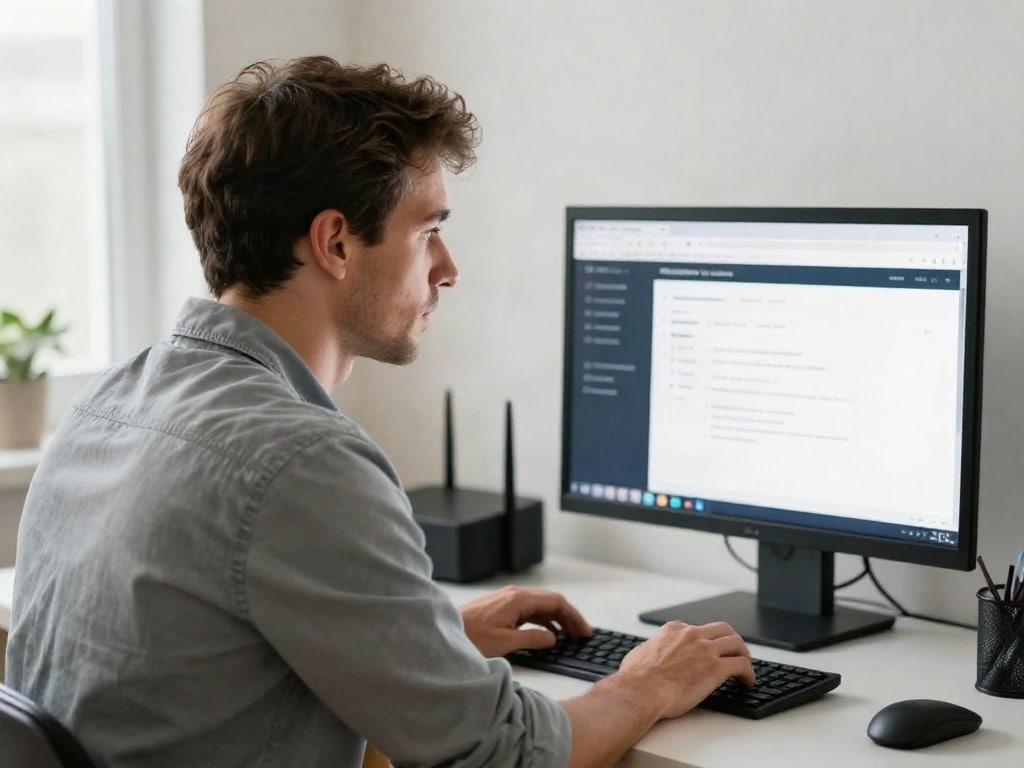
Öffne einen Webbrowser auf einem Gerät, das mit deinem Netzwerk verbunden ist, und gib die IP-Adresse deines Routers in die Adresszeile ein. Die Standard-IP-Adressen sind oft 192.168.1.1, 192.168.0.1 oder 192.168.2.1. Wenn du unsicher bist, suche nach dem Aufkleber auf der Unterseite deines Routers oder konsultiere die Bedienungsanleitung.
Du wirst aufgefordert, einen Benutzernamen und ein Passwort einzugeben. Wenn du diese nicht geändert hast, sind die Standard-Anmeldedaten oft ebenfalls auf dem Router oder in der Dokumentation zu finden (z.B. admin/admin, admin/password).
4. Suche die Port-Weiterleitungs-Einstellungen
Navigiere in der Router-Oberfläche zum Abschnitt für Port-Weiterleitung, NAT (Network Address Translation), Firewall oder Anwendungen und Spiele. Die genaue Bezeichnung variiert stark zwischen den Herstellern.
Gängige Menüpunkte sind:
- Port Forwarding
- Virtual Servers
- NAT/QoS
- Firewall
- Applications & Gaming
- Advanced Settings -> Port Forwarding
5. Erstelle eine neue Port-Weiterleitungsregel
In den meisten Routern kannst du eine neue Regel erstellen. Du wirst typischerweise folgende Felder ausfüllen müssen:
- Service Name / Application Name: Ein beschreibender Name für die Regel (z.B. „MinecraftServer“, „NAS-Zugriff“). Dies dient nur zur Organisation.
- Protocol: Wähle das zu verwendende Protokoll (TCP, UDP oder beide).
- External Port / Public Port / WAN Port: Dies ist der Port, der von außen im Internet angesprochen wird. Oft kannst du hier den gleichen Port wie den internen Port verwenden. Manchmal ist es sinnvoll, aus Sicherheitsgründen einen anderen externen Port zu wählen, der dann auf den internen Port weitergeleitet wird.
- Internal Port / Private Port / LAN Port: Dies ist der Port auf dem Zielgerät, an den die Anfrage weitergeleitet werden soll.
- Internal IP Address / Private IP Address / Device IP: Die lokale IP-Adresse des Geräts, das den Dienst hostet.
Beispielkonfiguration (Minecraft-Server):
- Service Name: Minecraft
- Protocol: TCP
- External Port: 25565
- Internal Port: 25565
- Internal IP Address: 192.168.1.100 (Beispiel-IP deines Servers)
Manche Dienste benötigen sowohl TCP als auch UDP Ports. In solchen Fällen musst du möglicherweise zwei separate Regeln erstellen, eine für TCP und eine für UDP, falls der externe und interne Port gleich sind, oder eine Regel, die „Both“ oder „TCP/UDP“ unterstützt.
6. Speichere die Einstellungen und starte den Router neu (optional)
Nachdem du alle Felder ausgefüllt hast, klicke auf „Speichern“, „Anwenden“ oder „Bestätigen“. Bei vielen Routern ist es ratsam, den Router danach neu zu starten, damit die Änderungen wirksam werden. Bei einigen Routern erscheint eine Meldung, dass ein Neustart erforderlich ist, bei anderen nicht.
7. Teste deine Port-Weiterleitung
Der wichtigste Schritt ist das Testen. Du kannst dies nicht einfach von einem Gerät innerhalb deines Netzwerks tun, da dein Router Anfragen von außen und innen unterschiedlich behandeln kann. Verwende ein externes Netzwerk (z.B. die mobile Datenverbindung deines Smartphones, ein Hotspot von einem Freund oder einen Online-Port-Scanner).
Gib deine öffentliche IP-Adresse und den externen Port in die URL oder das Test-Tool ein. Wenn die Verbindung erfolgreich hergestellt wird und dein Dienst erreichbar ist, hast du Port Forwarding korrekt eingerichtet.
Wichtig: Deine öffentliche IP-Adresse kannst du leicht durch eine Suche nach „What is my IP“ in Google ermitteln.
Port Forwarding vs. DMZ
Manche Router bieten die Option „DMZ“ (Demilitarized Zone) an. Die DMZ leitet alle eingehenden Anfragen von außen an ein bestimmtes Gerät in deinem Netzwerk weiter. Dies ist zwar eine einfachere Lösung, birgt aber erhebliche Sicherheitsrisiken, da das exponierte Gerät anfälliger für Angriffe ist.
Empfehlung: Nutze Port Forwarding, um nur die benötigten Ports für spezifische Dienste weiterzuleiten. Dies ist deutlich sicherer als die Verwendung der DMZ.
Sicherheitsaspekte beim Port Forwarding
Das Öffnen von Ports in deinem Router kann potenzielle Sicherheitsrisiken mit sich bringen, wenn es nicht sorgfältig durchgeführt wird. Hier sind einige wichtige Sicherheitshinweise:
- Nur benötigte Ports öffnen: Leite nur die Ports weiter, die du wirklich für deine Dienste benötigst. Je weniger Ports offen sind, desto geringer ist die Angriffsfläche.
- Starke Passwörter verwenden: Stelle sicher, dass alle Dienste und Geräte, auf die du extern zugreifst, mit starken, eindeutigen Passwörtern geschützt sind. Dies gilt auch für die Anmeldedaten deines Routers.
- Firmware aktuell halten: Halte die Firmware deines Routers immer auf dem neuesten Stand. Hersteller veröffentlichen Updates, die Sicherheitslücken schließen.
- IP-Adressen reservieren: Weise den Geräten, für die du Port Forwarding einrichtest, statische lokale IP-Adressen oder reserviere diese Adressen im DHCP-Server deines Routers.
- Einsatz von Firewalls: Neben der Router-Firewall solltest du auch die Firewall auf dem Zielgerät aktivieren und konfigurieren.
- Unsichere Protokolle vermeiden: Wenn möglich, nutze sicherere Alternativen zu älteren, unsicheren Protokollen (z.B. SFTP statt FTP, HTTPS statt HTTP).
- Ändere Standard-Ports (optional): Für einige Dienste kann es sinnvoll sein, den externen Port vom Standardport abweichend zu wählen. Dies bietet zwar keinen echten Schutz gegen gezielte Angriffe, kann aber helfen, automatische Scan-Versuche von Bots zu umgehen.
Häufige Probleme und Lösungsansätze
Wenn dein Port Forwarding nicht funktioniert, gibt es mehrere mögliche Ursachen:
- Falsche IP-Adresse: Überprüfe, ob die interne IP-Adresse korrekt eingetragen ist und ob das Gerät diese IP-Adresse tatsächlich noch besitzt.
- Falscher Port oder Protokoll: Stelle sicher, dass du die exakten Port-Nummern und das richtige Protokoll (TCP/UDP) für deinen Dienst verwendest.
- Doppelte Port-Weiterleitung: Manche Router erlauben keine doppelten Regeln für den gleichen externen Port.
- Firewall auf dem Zielgerät: Die Firewall auf dem Computer oder Server blockiert die eingehenden Verbindungen.
- Internetdienstanbieter (ISP) blockiert Ports: Einige ISPs blockieren bestimmte Ports (z.B. Port 80), um die Nutzung als Server zu unterbinden. Hier hilft oft nur der Wechsel des ISPs oder die Nutzung eines anderen externen Ports.
- CGNAT (Carrier-Grade Network Address Translation): Wenn dein ISP CGNAT verwendet, hast du keine eigene, von außen erreichbare öffentliche IP-Adresse mehr, sondern teilst dir eine mit vielen anderen Kunden. In diesem Fall ist Port Forwarding oft nicht möglich. Erkundige dich bei deinem ISP, ob CGNAT zum Einsatz kommt.
- Router-Firmware: Eine veraltete oder fehlerhafte Router-Firmware kann Probleme verursachen.
Zusammenfassung der wichtigsten Informationen
| Kategorie | Beschreibung | Wichtigkeit für Port Forwarding |
|---|---|---|
| IP-Adressen | Eindeutige Kennung von Geräten im Netzwerk (lokal) und im Internet (global). | Notwendig, um das Zielgerät im Heimnetzwerk zu identifizieren (lokale IP) und von außen erreichbar zu sein (öffentliche IP). |
| Ports | Nummer zur Unterscheidung von Diensten auf einem Gerät (0-65535). | Entscheidend, um eingehende Anfragen an den korrekten Dienst weiterzuleiten. |
| Protokolle (TCP/UDP) | Kommunikationsregeln für den Datenaustausch. | Auswahl des richtigen Protokolls ist für die Funktionsfähigkeit des Dienstes unerlässlich. |
| Router-Oberfläche | Webbasierte Benutzeroberfläche zur Konfiguration des Routers. | Zugangspunkt für die Einrichtung von Port-Weiterleitungsregeln. |
| Port-Weiterleitungsregeln | Anweisungen an den Router, eingehende Datenpakete an ein bestimmtes internes Gerät und einen Port zu senden. | Kernstück des Port Forwarding Prozesses; definiert, was wohin geleitet wird. |
| Sicherheit | Schutz vor unberechtigten Zugriffen und Angriffen. | Impliziert die sorgfältige Konfiguration, starke Passwörter und aktuelle Firmware, um Risiken zu minimieren. |
Das sind die neuesten Routerhandbuch Produkte mit der besten Bewertung


FAQ – Häufig gestellte Fragen zu Port Forwarding: Ports im Router richtig weiterleiten
Was ist der Unterschied zwischen externem und internem Port?
Der externe Port (auch öffentlicher Port oder WAN-Port genannt) ist die Portnummer, die von externen Geräten im Internet angesprochen wird, um eine Verbindung zu deinem Netzwerk aufzubauen. Der interne Port (auch privater Port oder LAN-Port genannt) ist die Portnummer auf dem spezifischen Gerät in deinem lokalen Netzwerk, an das die Anfrage weitergeleitet werden soll. Oft sind externe und interne Ports identisch, aber es ist auch möglich, einen anderen externen Port zu verwenden, der dann auf einen anderen internen Port umgeleitet wird.
Muss ich für jeden Dienst eine eigene Port-Weiterleitungsregel erstellen?
Ja, in den meisten Fällen musst du für jeden Dienst oder jede Anwendung, die du extern zugänglich machen möchtest, eine separate Port-Weiterleitungsregel erstellen. Dies liegt daran, dass jeder Dienst oft spezifische Portnummern und manchmal auch Protokolle (TCP oder UDP) verwendet. Durch separate Regeln stellst du sicher, dass der Datenverkehr korrekt an den jeweiligen Dienst weitergeleitet wird.
Ist es sicher, Ports im Router weiterzuleiten?
Port Forwarding kann sicher sein, wenn es korrekt und mit Bedacht durchgeführt wird. Das Hauptrisiko besteht darin, dass du Dienste im Internet exponierst, die sonst geschützt wären. Es ist entscheidend, nur die absolut notwendigen Ports weiterzuleiten, starke und eindeutige Passwörter für alle zugreifenden Dienste und Geräte zu verwenden, die Firmware deines Routers aktuell zu halten und gegebenenfalls zusätzliche Sicherheitsmaßnahmen wie Firewalls auf den Zielgeräten zu aktivieren. Vermeide es, unsichere Protokolle zu verwenden oder mehr Ports als unbedingt nötig zu öffnen.
Was kann ich tun, wenn mein Internetanbieter (ISP) bestimmte Ports blockiert?
Manche Internetanbieter blockieren standardmäßig bestimmte Ports, insbesondere Port 80 (HTTP), um die Nutzung ihrer Anschlüsse als Server zu verhindern. Wenn dies der Fall ist, hast du mehrere Möglichkeiten: Informiere dich bei deinem ISP, ob du die Blockierung aufheben lassen kannst oder ob sie dir eine statische öffentliche IP-Adresse anbieten. Alternativ kannst du versuchen, einen anderen, nicht blockierten externen Port für deinen Dienst zu verwenden, der dann auf den benötigten internen Port weitergeleitet wird. Wenn dein ISP Carrier-Grade NAT (CGNAT) verwendet, ist Port Forwarding in der Regel nicht möglich, da du keine eigene öffentliche IP-Adresse hast.
Warum funktioniert mein Port Forwarding nicht, obwohl ich alles richtig eingestellt habe?
Es gibt mehrere Gründe, warum Port Forwarding fehlschlagen kann. Überprüfe, ob die lokale IP-Adresse des Zielgeräts korrekt ist und ob das Gerät diese Adresse noch verwendet (nutze ggf. eine IP-Reservierung). Stelle sicher, dass das Protokoll (TCP/UDP) und die Portnummern exakt mit den Anforderungen deines Dienstes übereinstimmen. Aktiviere und konfiguriere die Firewall auf dem Zielgerät, da diese eingehende Verbindungen blockieren könnte. Nutze einen externen Port-Scanner oder teste von außerhalb deines Netzwerks, um sicherzustellen, dass das Problem nicht in deiner internen Netzwerkkonfiguration liegt. Auch Probleme mit dem Internetanbieter oder CGNAT können die Ursache sein.
Was ist der Unterschied zwischen Port Forwarding und DMZ?
Port Forwarding ist gezielt: Es leitet nur Datenverkehr für spezifische Portnummern an ein bestimmtes Gerät weiter. Dies ist sicherer, da nur die benötigten Dienste exponiert werden. DMZ (Demilitarized Zone) hingegen leitet allen eingehenden Internetverkehr, der nicht durch andere Regeln abgedeckt wird, an ein einziges Gerät in deinem Netzwerk weiter. Dies ist deutlich unsicherer, da dieses Gerät allen Risiken aus dem Internet ausgesetzt ist. Für die meisten Anwendungen ist Port Forwarding die sicherere und empfohlene Methode.
Benötige ich Port Forwarding für alle Online-Spiele?
Nicht alle Online-Spiele erfordern Port Forwarding. Viele moderne Spiele verwenden „NAT Traversal“-Techniken wie UPnP (Universal Plug and Play) oder spezielle Server-Infrastrukturen, um Verbindungen automatisch herzustellen, ohne dass du manuell Ports weiterleiten musst. Wenn du jedoch Probleme hast, dich mit Freunden zu verbinden, Lags erleidest oder einen eigenen dedizierten Spieleserver hosten möchtest, ist die Einrichtung von Port Forwarding für die spezifischen Ports des Spiels oft notwendig und kann die Verbindung erheblich verbessern.


