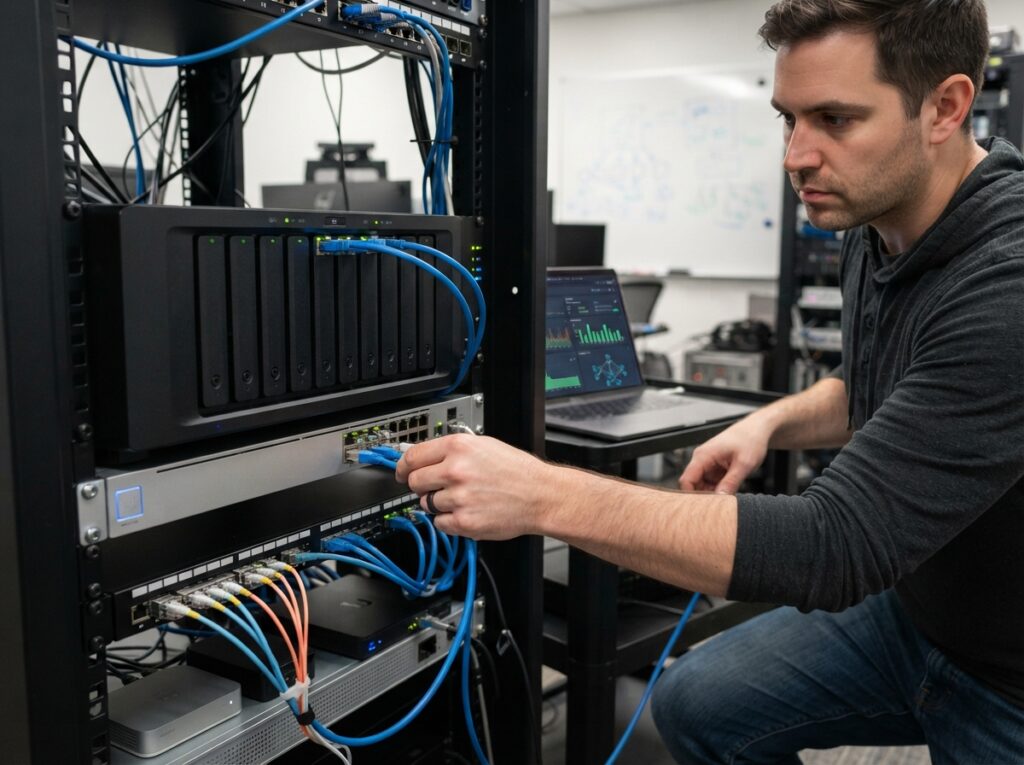
Dein Network Attached Storage (NAS) arbeitet spürbar langsamer als gewohnt, und du fragst dich, wo die Ursache liegt? Wenn Dateiübertragungen ewig dauern, Anwendungen träge reagieren oder die allgemeine Leistung deines Netzwerkspeichers zu wünschen übrig lässt, ist es Zeit, den Flaschenhals aufzudecken. Dieser Leitfaden hilft dir dabei, systematisch die potenziellen Engpässe in deinem Netzwerk zu identifizieren und zu beheben, damit dein NAS wieder mit voller Geschwindigkeit läuft.
Das sind die beliebtesten Netzwerktester Produkte


Das NAS-Leistungsdilemma: Wo bleibt die Geschwindigkeit?
Ein langsames NAS kann vielfältige Ursachen haben. Oft liegt das Problem nicht direkt am Speichergerät selbst, sondern an Komplexen, die mit ihm interagieren: dein lokales Netzwerk, die verbundenen Endgeräte oder sogar die Art und Weise, wie du auf die Daten zugreifst. Die Diagnose erfordert eine schrittweise Untersuchung der einzelnen Komponenten.
Schritt 1: Die Netzwerkinfrastruktur unter der Lupe
Die Basis für ein schnelles NAS ist ein leistungsfähiges und korrekt konfiguriertes Netzwerk. Hier sind die kritischsten Punkte, die du überprüfen solltest:
- Netzwerkkabel: Stelle sicher, dass du durchgängig Ethernet-Kabel der Kategorien Cat 5e, Cat 6 oder höher verwendest. Beschädigte oder minderwertige Kabel sind eine häufige Ursache für reduzierte Übertragungsgeschwindigkeiten. Teste idealerweise verschiedene Kabel, um fehlerhafte Verbindungen auszuschließen.
- Router und Switches: Dein Router und alle Switches im Netzwerk müssen in der Lage sein, die erwarteten Datenraten zu verarbeiten. Ein älterer Router mit einer maximalen Geschwindigkeit von 100 Mbit/s wird zum limitierenden Faktor, wenn dein NAS und deine Clients Gigabit-Ethernet (1000 Mbit/s) unterstützen. Überprüfe die Spezifikationen deiner Netzwerkgeräte.
- Verbindungsgeschwindigkeiten: Verbinde dein NAS direkt mit deinem Hauptrouter (oder einem dedizierten Switch) und teste die Geschwindigkeit. Wenn diese Verbindung schnell ist, liegt das Problem möglicherweise weiter unten in deiner Netzwerkhierarchie, z. B. bei einem älteren Switch, der mehrere Geräte verbindet.
- Port-Aggregation (Link Aggregation/LAG): Wenn dein NAS und dein Switch Link Aggregation unterstützen, konfiguriere dies. Indem du mehrere Netzwerkschnittstellen bündelst, erhöhst du die verfügbare Bandbreite und die Ausfallsicherheit. Eine falsche Konfiguration kann jedoch auch zu Problemen führen.
- Netzwerkprotokolle: Stelle sicher, dass dein NAS und deine Clients das effizienteste verfügbare Netzwerkprotokoll verwenden. Für moderne Netzwerke sind dies typischerweise SMB 3.x (für Windows-Freigaben) oder NFS (für Linux/Unix-Systeme). Ältere Protokolle sind signifikant langsamer.
Schritt 2: Das NAS-Gerät selbst im Fokus
Auch das NAS-Gerät selbst kann der Engpass sein. Hier sind die relevanten Aspekte:
- Festplattenleistung: Die Art und der Zustand der Festplatten in deinem NAS sind entscheidend. Mechanische Festplatten (HDDs) sind generell langsamer als Solid-State-Drives (SSDs). Wenn dein NAS primär für den Zugriff auf große Mediendatenbanken oder häufige kleine Dateioperationen genutzt wird, können HDDs schnell zum Flaschenhals werden. Prüfe den SMART-Status deiner Festplatten; defekte oder fehlerhafte Laufwerke verlangsamen das gesamte System erheblich.
- RAID-Konfiguration: Deine RAID-Konfiguration beeinflusst sowohl die Leistung als auch die Datensicherheit. RAID 0 bietet die höchste Leistung, aber keine Redundanz. RAID 5 oder 6 bieten gute Leistung und Redundanz, können aber bei Schreibvorgängen langsamer sein als RAID 10 oder RAID 1. Wenn du häufig große Datenmengen schreibst, ist eine RAID-Konfiguration mit mehr Schreibgeschwindigkeit von Vorteil.
- CPU und RAM-Auslastung: Ein NAS ist im Grunde ein kleiner Computer. Wenn die CPU oder der Arbeitsspeicher (RAM) des NAS dauerhaft hoch ausgelastet sind, kann dies zu Leistungseinbußen führen. Überwache die Systemressourcen deines NAS über dessen Benutzeroberfläche. Zusätzlicher RAM kann bei manchen Modellen die Leistung verbessern, insbesondere bei rechenintensiven Aufgaben wie der Indizierung von Medien, Virtualisierung oder dem Betrieb von Docker-Containern.
- Netzwerkinterface-Geschwindigkeit: Stelle sicher, dass dein NAS über eine Gigabit-Ethernet-Schnittstelle verfügt (oder sogar 10-Gigabit-Ethernet, falls deine Infrastruktur dies unterstützt). Überprüfe in den Netzwerkeinstellungen des NAS, ob die Verbindung mit der maximal möglichen Geschwindigkeit (z. B. 1000 Mbit/s) ausgehandelt wurde.
- Firmware und Software-Updates: Halte die Firmware deines NAS und alle installierten Anwendungen stets aktuell. Hersteller veröffentlichen oft Updates, die Leistungsverbesserungen und Fehlerbehebungen enthalten.
Schritt 3: Endgeräte und deren Einfluss
Selbst ein schnelles NAS und ein schnelles Netzwerk können durch langsame Endgeräte ausgebremst werden:
- Netzwerkkarte des Clients: Stelle sicher, dass die Netzwerkkarte deines Computers oder Laptops Gigabit-Ethernet unterstützt und entsprechend konfiguriert ist. Ältere Geräte haben möglicherweise nur 10/100-Mbit/s-Netzwerkkarten, die zum limitierenden Faktor werden.
- WLAN vs. LAN: Drahtlose Verbindungen (WLAN) sind in der Regel langsamer und anfälliger für Störungen als kabelgebundene Verbindungen (LAN). Für maximale Geschwindigkeit und Stabilität solltest du dein NAS und deine wichtigsten Clients immer per Ethernet-Kabel verbinden. Wenn du WLAN nutzen musst, stelle sicher, dass du einen modernen Standard wie Wi-Fi 5 (802.11ac) oder Wi-Fi 6 (802.11ax) verwendest und dein Router entsprechend leistungsfähig ist.
- Speicher des Clients: Wenn du Daten auf ein NAS kopierst oder von dort liest und die Festplatte deines Endgeräts langsam ist (z. B. eine alte HDD), kann dies den Kopiervorgang verlangsamen, selbst wenn das NAS und das Netzwerk schnell sind.
- Hintergrundprozesse: Überprüfe, ob auf deinem Endgerät im Hintergrund ressourcenintensive Anwendungen laufen, die deine Netzwerkbandbreite oder die CPU-Leistung beanspruchen und somit den Zugriff auf das NAS beeinträchtigen.
Schritt 4: Zugriffsmuster und Anwendungsprobleme
Die Art und Weise, wie du auf dein NAS zugreifst, kann ebenfalls die wahrgenommene Geschwindigkeit beeinflussen:
- Gleichzeitige Zugriffe: Viele gleichzeitige Zugriffe von mehreren Nutzern oder Diensten auf das NAS können die Leistung reduzieren. Dies ist besonders relevant, wenn dein NAS für den Filesharing-Dienst, die Medienwiedergabe oder als Speicher für virtuelle Maschinen gleichzeitig genutzt wird.
- Dateigrößen und -anzahl: Das Übertragen von Tausenden kleiner Dateien kann deutlich langsamer sein als das Übertragen einer einzigen großen Datei mit derselben Gesamtgröße. Dies liegt an den Overhead-Kosten für die Erstellung und Verwaltung jeder einzelnen Datei.
- Verschlüsselung: Wenn du verschlüsselte Ordner auf deinem NAS verwendest, kann die Entschlüsselung und Verschlüsselung bei jedem Zugriff zusätzliche Rechenleistung erfordern und die Übertragungsgeschwindigkeiten verringern. Überprüfe die CPU-Auslastung deines NAS während verschlüsselter Dateioperationen.
- Antiviren-Scans: Aktive Antiviren-Scans auf dem NAS oder den Clients können die Lese- und Schreibgeschwindigkeit beeinträchtigen. Plane solche Scans möglichst zu Zeiten geringer Netzwerknutzung.
Leistungsübersicht: Potenzielle Flaschenhälse und Lösungsansätze
| Kategorie | Potenzieller Flaschenhals | Prüfpunkte & Lösungsansätze |
|---|---|---|
| Netzwerkinfrastruktur | Langsame/fehlerhafte Netzwerkkabel, überlasteter Router/Switch, veraltete Netzwerkstandards | Verwende Cat 6+ Kabel; Überprüfe Router-/Switch-Spezifikationen und ersetze bei Bedarf; Stelle sicher, dass alle Geräte Gigabit-Ethernet unterstützen. |
| NAS-Hardware | Langsame Festplatten, unzureichender Arbeitsspeicher, überlastete CPU, veraltete Firmware | Überwache Festplatten-SMART-Werte, erwäge SSD-Upgrades für häufig genutzte Daten; Prüfe CPU/RAM-Auslastung und erweitere ggf. RAM; Halte Firmware aktuell. |
| RAID-Konfiguration | Ungünstige RAID-Level für Schreib-/Leseoperationen | Wähle RAID-Level basierend auf Nutzungsverhalten (z.B. RAID 10 für hohe Schreib-/Lesegeschwindigkeit). |
| Client-Geräte | Langsame Netzwerkkarte, Nutzung von WLAN statt LAN, langsame Client-Festplatten, Hintergrundprozesse | Stelle sicher, dass Clients Gigabit-Ethernet haben; bevorzuge kabelgebundene Verbindungen; schließe unnötige Client-Prozesse. |
| Zugriffsmuster | Viele kleine Dateien, gleichzeitige Zugriffe, aktive Verschlüsselung/Virenscans | Fasse kleine Dateien zusammen, wenn möglich; optimiere Zugriffszeiten; plane scans außerhalb der Spitzenzeiten. |
Troubleshooting-Tools zur Leistungsanalyse
Um die Ursachen für ein langsames NAS systematisch zu finden, stehen dir verschiedene Werkzeuge zur Verfügung:
- NAS-eigenes Monitoring: Die meisten NAS-Hersteller bieten integrierte Überwachungstools an, die dir Auskunft über CPU-, RAM-Auslastung, Festplattenstatus und Netzwerkauslastung geben. Nutze diese Ressourcenübersicht als ersten Anhaltspunkt.
- Netzwerk-Performance-Tests: Tools wie iPerf3 ermöglichen es dir, die maximale Bandbreite zwischen zwei Punkten in deinem Netzwerk (z. B. zwischen deinem NAS und einem PC) zu messen. Dies hilft dir festzustellen, ob dein Netzwerk die erwartete Geschwindigkeit erreicht.
- Windows/macOS Task-Manager & Aktivitätsanzeige: Diese Tools auf deinen Endgeräten zeigen dir die Netzwerkauslastung und die Auslastung von CPU und Festplatte deines PCs an, was bei der Diagnose helfen kann, ob das Problem auf der Client-Seite liegt.
- Dateimanager-Statistiken: Beachte die Geschwindigkeitsanzeigen in deinem Dateimanager während Dateiübertragungen. Diese können oft einen ungefähren Hinweis auf die aktuelle Geschwindigkeit geben.
Das sind die neuesten Netzwerktester Produkte mit der besten Bewertung


FAQ – Häufig gestellte Fragen zu NAS zu langsam: So findest du den Flaschenhals im Netzwerk
Warum ist mein NAS nach einem Update langsamer geworden?
Nach einem Firmware- oder Anwendungsupdate auf deinem NAS kann es vorkommen, dass neue Funktionen oder geänderte Prozesse mehr Systemressourcen beanspruchen. Manchmal sind auch Bugs in der neuen Version die Ursache. Überprüfe die Systemauslastung deines NAS nach dem Update und suche nach bekannten Problemen in den Release Notes oder Foren des Herstellers. Ein Neustart des NAS kann ebenfalls oft helfen.
Kann mein NAS durch zu viele gleichzeitige Benutzer verlangsamt werden?
Ja, absolut. Jede Verbindung und jede Anfrage an das NAS verbraucht Rechenleistung und Bandbreite. Wenn viele Benutzer gleichzeitig auf das NAS zugreifen, Dateien lesen, schreiben oder Anwendungen ausführen, kann dies die Ressourcen überlasten und zu spürbaren Verlangsamungen für alle führen. Die Leistungsfähigkeit deines NAS und die Kapazität deines Netzwerks bestimmen, wie viele gleichzeitige Zugriffe es effizient verarbeiten kann.
Ist es normal, dass das Kopieren von vielen kleinen Dateien länger dauert als das Kopieren einer großen Datei gleicher Größe?
Ja, das ist ein bekanntes Verhalten. Das Übertragen einer großen Datei ist effizienter, da die Overhead-Kosten für die Initialisierung und Verwaltung jeder einzelnen Datei entfallen. Bei Tausenden kleiner Dateien müssen das NAS, das Netzwerk und das Client-Gerät für jede Datei den Zugriffsprozess durchlaufen, was die Gesamtzeit erheblich verlängert.
Sollte ich mein NAS immer per LAN-Kabel anschließen, auch wenn WLAN schnell genug scheint?
Für maximale Leistung, Stabilität und Zuverlässigkeit ist ein kabelgebundener LAN-Anschluss immer die bessere Wahl. WLAN ist anfälliger für Störungen durch andere Geräte und physikalische Hindernisse, was zu schwankenden Geschwindigkeiten führen kann. Selbst wenn dein WLAN-Standard schnell ist, kann die reale Geschwindigkeit durch Signalstärke und Interferenzen beeinträchtigt werden. Für häufige oder zeitkritische Zugriffe auf das NAS empfiehlt sich daher dringend eine LAN-Verbindung.
Wie kann ich feststellen, ob meine Festplatten im NAS der Flaschenhals sind?
Du kannst dies durch die Überwachung der Festplattenauslastung deines NAS feststellen. Wenn die Festplattenauslastung konstant bei 100 % liegt, während du auf das NAS zugreifst oder Daten überträgst, und gleichzeitig die Lese- und Schreibgeschwindigkeiten niedrig sind, ist dies ein starker Indikator dafür, dass die Festplatten der limitierende Faktor sind. Prüfe auch den SMART-Status der Festplatten auf Fehler. Langsamere HDDs im Vergleich zu SSDs sind ebenfalls ein häufiger Grund für geringe Leistung bei bestimmten Arbeitslasten.
Kann die Verschlüsselung von Ordnern auf meinem NAS die Geschwindigkeit beeinträchtigen?
Ja, die Verschlüsselung von Ordnern auf deinem NAS kann die Leistung beeinträchtigen, da das NAS bei jedem Lese- und Schreibvorgang Daten entschlüsseln oder verschlüsseln muss. Dies erfordert zusätzliche CPU-Leistung. Wenn dein NAS über eine relativ schwache CPU verfügt oder du häufig auf verschlüsselte Daten zugreifst, kann dies zu einer spürbaren Verlangsamung führen. Überprüfe die CPU-Auslastung deines NAS, während du mit verschlüsselten Ordnern arbeitest.
Welche Rolle spielt die Link Aggregation (LAG) für die NAS-Leistung?
Link Aggregation (auch bekannt als Port Trunking oder Bonding) fasst mehrere physische Netzwerkschnittstellen zu einer einzigen logischen Verbindung zusammen. Dies erhöht nicht nur die verfügbare Bandbreite (z. B. von 1 Gbit/s auf 2 Gbit/s, wenn zwei Ports gebündelt werden), sondern bietet auch Ausfallsicherheit. Wenn ein Kabel oder Port ausfällt, bleibt die Verbindung bestehen. Eine korrekte Konfiguration auf sowohl dem NAS als auch dem Switch ist jedoch entscheidend, um die Vorteile zu nutzen und Leistungsprobleme zu vermeiden.