
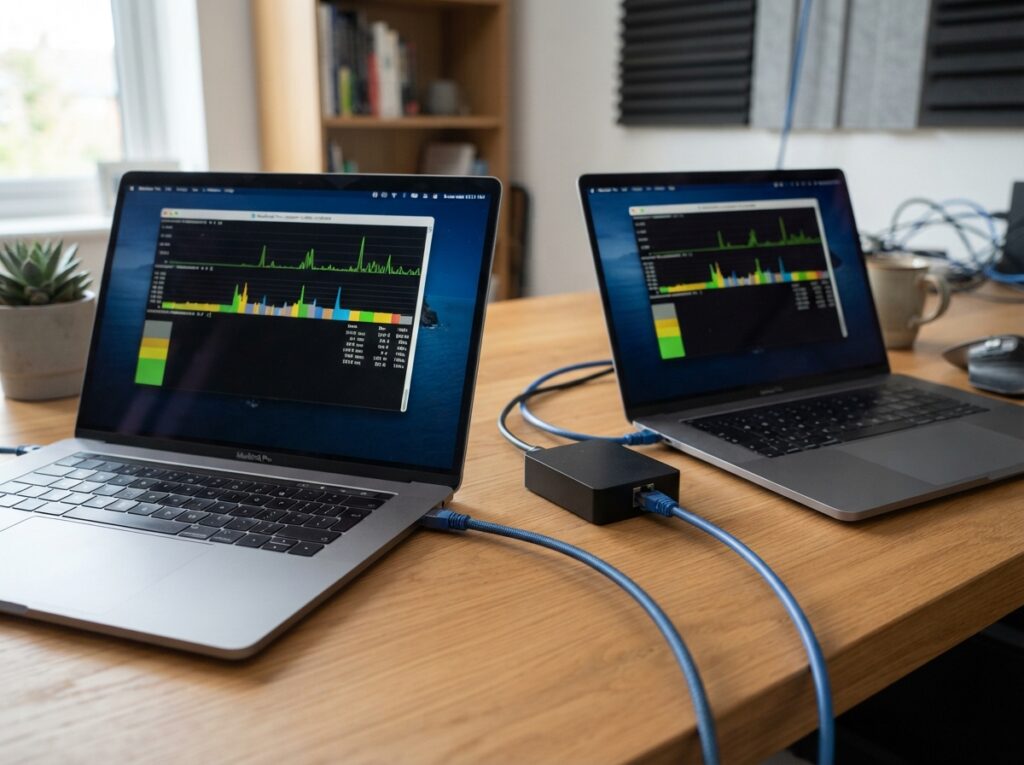
Du möchtest die tatsächliche Geschwindigkeit deiner Netzwerkverbindung zwischen zwei Geräten ermitteln? iPerf ist ein leistungsstarkes Open-Source-Tool, das dir genau dabei hilft, indem es den Datendurchsatz misst und potenzielle Engpässe identifiziert.

Das sind die beliebtesten iPerf Tool Produkte
| Rank | Vorschau | Produkt | Preis | Kaufen |
|---|---|---|---|---|
| 1 |

|
Network Manager - Network Tools and Utilities ... | ZUM TOP ANGEBOT » |
Was ist iPerf und warum solltest du es nutzen?
iPerf, auch bekannt als iperf3, ist ein unverzichtbares Werkzeug für Netzwerkadministratoren, Systemingenieure und jeden, der die Leistung von Netzwerken verstehen und optimieren möchte. Es ermöglicht dir, die maximale Bandbreite zwischen zwei Endpunkten in einem Netzwerk zu messen. Diese Messungen sind entscheidend, um Probleme wie langsame Verbindungen, Paketverluste oder Konfigurationsfehler zu diagnostizieren. Ohne ein solches Werkzeug bist du auf Schätzungen angewiesen, die oft ungenau sind und die Ursache von Netzwerkproblemen verschleiern.
Wie iPerf funktioniert
iPerf arbeitet mit einem Client-Server-Modell. Du installierst iPerf auf mindestens zwei Geräten in deinem Netzwerk. Eines der Geräte fungiert als Server, auf dem iPerf im Server-Modus gestartet wird. Das andere Gerät fungiert als Client, von dem aus du die Messung initiierst, indem du iPerf im Client-Modus startest und auf den Server verweist. Der Client sendet dann eine definierte Menge an Daten an den Server oder fordert Daten vom Server an, während iPerf die Geschwindigkeit misst, mit der die Daten übertragen werden. Dabei werden verschiedene Parameter wie Bandbreite, Jitter und Paketverlust erfasst.
Vorteile der Nutzung von iPerf
- Präzise Bandbreitenmessung: iPerf liefert genaue Zahlen über den maximalen Datendurchsatz deines Netzwerks.
- Engpasserkennung: Hilft dir, herauszufinden, ob die Einschränkung bei deinem Router, Switch, Kabeln oder der Internetverbindung liegt.
- Vergleich von Verbindungen: Ermöglicht dir, die Leistung verschiedener Netzwerkpfade oder Hardwarekonfigurationen zu vergleichen.
- Fehlerdiagnose: Unterstützt bei der Identifizierung von Paketverlusten und Jitter, die die Anwendungsperformance beeinträchtigen.
- Testing von Netzwerkkonfigurationen: Ideal, um die Auswirkungen von Änderungen an deiner Netzwerkkonfiguration zu überprüfen.
- Open Source und Kostenlos: iPerf ist frei verfügbar und kann ohne Lizenzgebühren genutzt werden.
iPerf installieren und einrichten
Die Installation von iPerf ist in der Regel unkompliziert und für die gängigsten Betriebssysteme verfügbar. Du kannst es für Windows, macOS und Linux herunterladen. Oft ist es sogar in den Paketmanagern der Linux-Distributionen enthalten.
Installation unter verschiedenen Betriebssystemen
Linux
Unter den meisten Linux-Distributionen kannst du iPerf einfach über den Paketmanager installieren:
- Für Debian/Ubuntu-basierte Systeme:
sudo apt update && sudo apt install iperf3 - Für Fedora/CentOS/RHEL-basierte Systeme:
sudo yum install iperf3odersudo dnf install iperf3
Nach der Installation steht der Befehl iperf3 zur Verfügung.
Windows
Für Windows kannst du die ausführbare Datei von der offiziellen iPerf-Website oder von vertrauenswürdigen Repositories herunterladen. Lade die entsprechende Version (32-Bit oder 64-Bit) herunter und entpacke sie in ein Verzeichnis deiner Wahl. Du führst iPerf dann über die Kommandozeile (cmd oder PowerShell) aus.
macOS
Ähnlich wie bei Linux kannst du iPerf unter macOS oft über einen Paketmanager wie Homebrew installieren:
- Installiere Homebrew, falls noch nicht geschehen, von [brew.sh](https://brew.sh/).
- Installiere iPerf3:
brew install iperf3
Vorbereitung der Geräte
Bevor du mit den Messungen beginnst, stelle sicher, dass beide Geräte eingeschaltet und mit demselben Netzwerk verbunden sind. Achte darauf, dass zwischen den beiden Geräten eine Netzwerkverbindung besteht (kabelgebunden oder WLAN). Bei der Verwendung von WLAN ist es wichtig zu wissen, dass die Messung auch die Stärke und Qualität des WLAN-Signals mit einbezieht.
Durchführung einer grundlegenden iPerf-Messung
Eine typische Messung mit iPerf umfasst das Starten von iPerf im Server-Modus auf einem Gerät und im Client-Modus auf dem anderen. Die Standardeinstellungen sind oft bereits aussagekräftig für eine erste Analyse.
Schritt 1: iPerf als Server starten
Öffne auf dem ersten Gerät (das als Server dienen soll) eine Kommandozeile oder ein Terminal und gib folgenden Befehl ein:
iperf3 -s
Das iPerf-Programm wartet nun auf eingehende Verbindungen vom Client. Es wird keine Ausgabe auf der Konsole erscheinen, solange keine Verbindung hergestellt wird.
Schritt 2: iPerf als Client starten und Messung durchführen
Öffne auf dem zweiten Gerät (das als Client dienen soll) eine Kommandozeile oder ein Terminal. Du musst die IP-Adresse des Servers kennen. Angenommen, die IP-Adresse des Servers ist 192.168.1.100, gib folgenden Befehl ein:
iperf3 -c 192.168.1.100
Wenn sich beide Geräte im selben lokalen Netzwerk befinden und keine Firewalls die Verbindung blockieren, wird der Client nun eine Verbindung zum Server aufbauen und die Messung starten. Nach Abschluss der Messung siehst du auf beiden Geräten detaillierte Ergebnisse.
Interpretation der Ergebnisse (Client-Seite)
Die Ausgabe auf der Client-Seite enthält wichtige Informationen:
- Interval: Die Zeitspanne, über die die Messung durchgeführt wurde.
- Bytes: Die Gesamtmenge der übertragenen Daten in Bytes.
- Bits per second: Die durchschnittliche Bandbreite, gemessen in Bits pro Sekunde (bps). Dies ist der wichtigste Wert für die Geschwindigkeit. Die Einheit kann von Kilo- (K), Mega- (M) oder Giga- (G) Bits pro Sekunde variieren.
- Retr. Bytes: Dies ist die Anzahl der Bytes, die erneut gesendet werden mussten. Ein hoher Wert kann auf Paketverlust oder Probleme mit der Verbindung hindeuten.
Auf der Server-Seite siehst du ebenfalls eine Zusammenfassung der Verbindung, die du mit den Client-Ergebnissen abgleichen kannst.
Erweiterte iPerf-Optionen und Parameter
iPerf bietet eine Vielzahl von Optionen, um die Messung an spezifische Anforderungen anzupassen und tiefere Einblicke in die Netzwerkleistung zu erhalten.
UDP-Messungen (-u)
Während TCP die gängigste Methode zur Datenübertragung ist und auf Zuverlässigkeit ausgelegt ist (durch erneute Übertragung verlorener Pakete), ist UDP eine verbindungslosere Protokollvariante. UDP-Messungen sind nützlich, um die maximale Bandbreite zu ermitteln, die ohne die Overhead-Mechanismen von TCP erreicht werden kann, und um Jitter und Paketverlust direkt zu simulieren, was für Echtzeitanwendungen wie Voice over IP oder Video-Streaming relevant ist.
Um eine UDP-Messung durchzuführen, verwende die Option -u. Du kannst auch die gewünschte Bandbreite in Bits pro Sekunde mit der Option -b festlegen. Ein typischer Befehl könnte lauten:
iperf3 -c
Dies testet die UDP-Bandbreite mit einer Zielrate von 100 Megabit pro Sekunde. Die Ergebnisse zeigen dann Bandbreite, Paketverlust in Prozent und Jitter.
Parallele Streams (-P)
Standardmäßig verwendet iPerf nur einen Datenstrom. Mit der Option -P kannst du mehrere parallele TCP-Streams starten. Dies kann nützlich sein, um die Leistung von Netzwerken zu testen, die viele gleichzeitige Verbindungen verarbeiten müssen, oder um die maximale Kapazität einer Verbindung über mehrere Pfade hinweg zu ermitteln.
Beispiel für 4 parallele Streams:
iperf3 -c
Testdauer und Blockgröße
Du kannst die Dauer der Messung mit der Option -t festlegen (Standard ist 10 Sekunden) und die Blockgröße der gesendeten Daten mit -l (Standard ist 128 KB). Längere Messungen liefern oft stabilere Durchschnittswerte, während eine angepasste Blockgröße für bestimmte Szenarien aussagekräftiger sein kann.
Beispiel für eine 60-sekündige Messung:
iperf3 -c
Bidirektionale Messungen (-r)
Die Option -r führt eine bidirektionale Messung durch, bei der sowohl Upload- als auch Download-Geschwindigkeiten in einem einzigen Durchgang getestet werden. Zuerst wird die Download-Geschwindigkeit vom Client zum Server gemessen, dann wird automatisch die Upload-Geschwindigkeit vom Server zum Client gemessen.
iperf3 -c
Server im Hintergrund laufen lassen (-D)
Auf Servern kann es nützlich sein, iPerf als Daemon im Hintergrund laufen zu lassen, um den Terminal-Platz nicht zu belegen. Verwende hierfür die Option -D.
iperf3 -s -D
Auswahl der Netzwerkschnittstelle (-B)
Wenn ein Gerät mehrere Netzwerkschnittstellen hat, kannst du mit der Option -B oder -B explizit festlegen, über welche Schnittstelle die Verbindung hergestellt oder empfangen werden soll.
iperf3 -c
Anwendungsfälle von iPerf in der Praxis
iPerf ist ein vielseitiges Werkzeug mit zahlreichen praktischen Anwendungen:
1. Diagnose von langsamen Internetverbindungen
Wenn deine Internetverbindung spürbar langsam ist, kannst du iPerf nutzen, um zu prüfen, ob das Problem in deinem lokalen Netzwerk liegt oder tatsächlich von deinem Internetanbieter verursacht wird. Führe dazu eine Messung zwischen zwei Geräten in deinem Heimnetzwerk durch. Wenn die Ergebnisse hier gut sind, das Internet aber langsam bleibt, liegt das Problem wahrscheinlich außerhalb deines Einflussbereichs. Wenn die lokalen Ergebnisse schlecht sind, musst du dein Heimnetzwerk untersuchen.
2. Überprüfung der WLAN-Leistung
WLAN-Verbindungen sind oft anfälliger für Schwankungen als kabelgebundene Verbindungen. Mit iPerf kannst du die maximale Datenrate zwischen einem Gerät und deinem Access Point (wenn dieser iPerf unterstützt oder du ein weiteres Gerät mit iPerf in der Nähe des Access Points platzierst) oder zwischen zwei WLAN-Clients ermitteln. Dies hilft dir, die Abdeckung, Störungen und die tatsächliche Leistung deines WLANs zu verstehen.
3. Testen von Netzwerkkabeln und Switches
Defekte Netzwerkkabel oder fehlerhafte Switches können die Netzwerkgeschwindigkeit erheblich beeinträchtigen. Durch systematische Messungen zwischen verschiedenen Punkten in deinem Netzwerk kannst du identifizieren, welche Komponenten möglicherweise defekt sind oder nicht die erwartete Leistung bringen.
4. Leistungstests in Rechenzentren und Unternehmensnetzwerken
In komplexen Unternehmensnetzwerken ist es entscheidend, die Bandbreite zwischen Servern, Speichersystemen und Endgeräten zu kennen. iPerf wird häufig eingesetzt, um sicherzustellen, dass Speicher-SANs oder VM-Migrationen mit der erwarteten Geschwindigkeit durchgeführt werden können.
5. Bandbreitenreservierung und QoS-Tests
Für Anwendungen, die eine garantierte Bandbreite erfordern (Quality of Service – QoS), kann iPerf genutzt werden, um zu überprüfen, ob die konfigurierten QoS-Richtlinien wie erwartet funktionieren und die zugewiesene Bandbreite tatsächlich verfügbar ist.
Zusammenfassung der iPerf-Funktionalität
| Kategorie | Beschreibung | Beispiel-Parameter |
|---|---|---|
| Protokoll | Wählt das zu verwendende Transportprotokoll (TCP oder UDP). | -u für UDP, Standard ist TCP. |
| Richtung | Definiert, ob die Messung einseitig (Standard), bidirektional oder mit mehreren Streams erfolgt. | -r für bidirektional, -P für parallele Streams. |
| Datendurchsatz | Steuert die Menge der übertragenen Daten und die Zielbandbreite bei UDP. | -t für Dauer, -b für UDP-Zielbandbreite. |
| Netzwerkkonfiguration | Spezifiziert die zu verwendenden IP-Adressen, Ports und Schnittstellen. | -c für Client-Ziel, -s für Server-Modus, -B für lokale Schnittstelle. |
| Erweiterte Optionen | Zusätzliche Einstellungen wie Daemon-Modus, Blockgröße oder Debugging. | -D für Daemon, -l für Blockgröße. |
Das sind die neuesten iPerf Tool Produkte mit der besten Bewertung
| Rank | Vorschau | Produkt | Preis | Kaufen |
|---|---|---|---|---|
| 1 |
|
Network Manager - Network Tools and Utilities ... | ZUM TOP ANGEBOT » |
FAQ – Häufig gestellte Fragen zu iPerf: Netzwerkgeschwindigkeit zwischen zwei Geräten messen
Was ist der Unterschied zwischen iPerf2 und iPerf3?
iPerf3 ist eine neuere Version, die von Grund auf neu geschrieben wurde. Sie bietet verbesserte Leistung, mehr Funktionen und eine klarere API. iPerf3 ist auch besser darin, Probleme mit der Multithreading-Leistung zu handhaben und die Ergebnisse genauer darzustellen. Es gibt einige Kompatibilitätsprobleme zwischen iPerf2 und iPerf3, daher solltest du auf beiden Geräten dieselbe Version verwenden.
Warum ist meine iPerf-Messung langsamer als mein Internet-Speedtest?
Internet-Speedtests messen oft die Geschwindigkeit zu einem Server, der geografisch weit entfernt ist und über eine optimierte Anbindung verfügt. iPerf misst die Geschwindigkeit zwischen deinen beiden Geräten in deinem lokalen Netzwerk oder zu einem von dir definierten Server. Faktoren wie WLAN-Störungen, die Leistung deines Routers oder der Switch können die lokalen Ergebnisse limitieren. Zudem testen Speedtests oft die maximale Verbindung zu den Servern des Anbieters, die nicht immer die Bandbreite zwischen zwei lokalen Geräten widerspiegeln.
Was bedeuten Paketverluste (Packet Loss) bei iPerf-Messungen?
Paketverlust tritt auf, wenn Datenpakete, die während der Übertragung gesendet werden, ihr Ziel nicht erreichen. iPerf zeigt Paketverluste im UDP-Modus als Prozentsatz an. In TCP-Messungen werden Paketverluste indirekt durch die Anzahl der erneut gesendeten Bytes (Retransmissions) und die reduzierte Bandbreite sichtbar. Hohe Paketverluste führen zu erheblichen Leistungseinbußen und sind ein klares Indiz für Netzwerkprobleme wie Überlastung, fehlerhafte Kabel, defekte Switches oder Störungen.
Wie kann ich testen, ob mein Router die Geschwindigkeit limitiert?
Um zu prüfen, ob dein Router die Geschwindigkeit limitiert, führe eine iPerf-Messung zwischen zwei kabelgebundenen Geräten durch, die beide direkt mit den LAN-Ports deines Routers verbunden sind. Vergleiche die Ergebnisse mit den von deinem Internetanbieter versprochenen Geschwindigkeiten. Wenn die lokale Messung deutlich unter der erwarteten Leistung liegt, kann der Router ein Engpass sein. Du kannst auch testen, ob eine direkte Verbindung zwischen zwei Geräten ohne den Router eine höhere Geschwindigkeit ergibt (dies ist nur möglich, wenn die Geräte dieselbe IP-Adressklasse haben oder du die IP-Konfiguration anpasst).
Kann iPerf auch über das Internet verwendet werden?
Ja, iPerf kann auch verwendet werden, um die Geschwindigkeit zwischen Geräten über das Internet zu messen, sofern die beteiligten Firewalls und Router entsprechend konfiguriert sind, um den Datenverkehr auf den verwendeten iPerf-Ports zuzulassen. Dies erfordert jedoch in der Regel fortgeschrittene Netzwerkkenntnisse, um Portweiterleitungen und Firewall-Regeln korrekt einzurichten. Sei dir bewusst, dass bei Messungen über das Internet zusätzliche Faktoren wie Latenz, Routing-Entscheidungen und die Bandbreite von Zwischenknoten die Ergebnisse stark beeinflussen können.
Welche Bandbreite sollte ich bei einer guten WLAN-Verbindung erwarten?
Die erwartete Bandbreite bei einer WLAN-Verbindung hängt stark vom WLAN-Standard (z.B. Wi-Fi 5/802.11ac, Wi-Fi 6/802.11ax), der Signalstärke, der Entfernung zum Access Point, der Anzahl der verbundenen Geräte und der Unterstützung durch deine Endgeräte ab. Theoretische Maximalgeschwindigkeiten von WLAN-Standards sind oft deutlich höher als die praktisch erreichbaren Raten. Mit einem modernen WLAN-Standard und gutem Empfang kannst du bei idealen Bedingungen durchaus mehrere hundert Megabit pro Sekunde erwarten, oft aber auch nur 50-200 Mbps für einzelne Geräte.
Wie kann ich iPerf benutzen, um die Upload-Geschwindigkeit zu testen?
Um die Upload-Geschwindigkeit mit iPerf zu testen, musst du iPerf im Client-Modus starten und die Option -R (reverse) verwenden. Dadurch wird der Client angewiesen, Daten vom Server zu empfangen, was effektiv eine Upload-Messung aus Sicht des Servers darstellt. Alternativ kannst du mit iperf3 -c eine bidirektionale Messung durchführen, die sowohl Upload als auch Download testet.


