


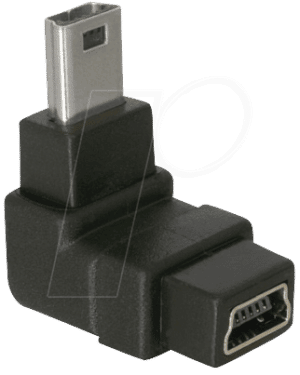
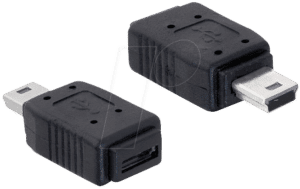
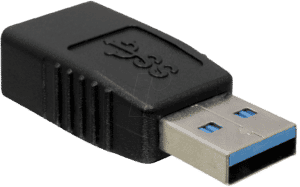
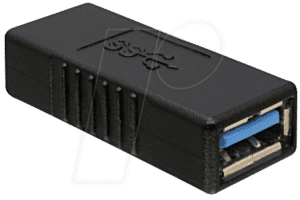
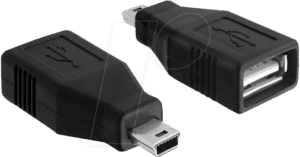
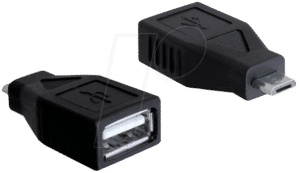
USB-Adapter: Konnektivität neu definiert – Ihr Experte für die perfekte Verbindung
In der heutigen vernetzten Welt ist die nahtlose Kommunikation zwischen Geräten entscheidend. Unsere sorgfältig ausgewählte Kollektion an USB-Adaptern bietet Ihnen die unterschiedlichsten Lösungen, um Kompatibilitätsprobleme zu überwinden und die Funktionalität Ihrer Technik zu erweitern. Egal, ob Sie Daten schnell übertragen, Geräte laden, externe Monitore anschließen oder ältere Peripherie mit modernen Laptops verbinden möchten – hier finden Sie den passenden Adapter für jede Anforderung. Wir haben diese Auswahl für Technikbegeisterte, professionelle Anwender und preisbewusste Käufer kuratiert, die Wert auf Zuverlässigkeit und Leistung legen.
Worauf Sie beim Kauf von USB-Adaptern achten sollten: Eine fundierte Kaufberatung
Die Auswahl des richtigen USB-Adapters kann angesichts der Vielfalt an Standards und Anschlüssen eine Herausforderung darstellen. Um sicherzustellen, dass Sie eine informierte Entscheidung treffen und die volle Funktionalität Ihrer Geräte genießen können, sollten Sie folgende Kriterien berücksichtigen:
- USB-Standard und Datenübertragungsrate: Achten Sie auf die USB-Version (z.B. USB 2.0, USB 3.0/3.1 Gen 1, USB 3.1 Gen 2, USB 3.2 Gen 2×2 oder Thunderbolt 3/4). Höhere Versionen bieten deutlich schnellere Datenübertragungsraten, was für die Übertragung großer Dateien oder den Anschluss mehrerer hochauflösender Displays unerlässlich ist. Die entsprechende Geschwindigkeit wird oft in Gbit/s (Gigabit pro Sekunde) angegeben.
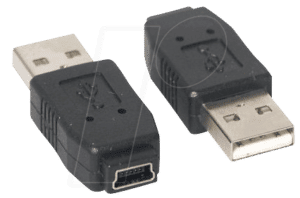
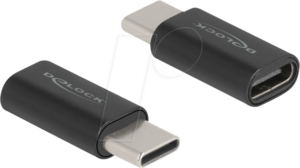
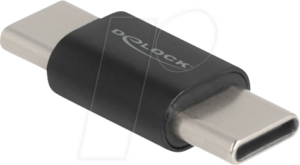
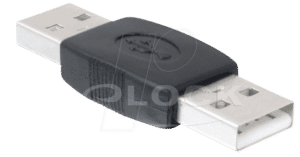
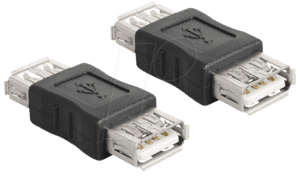
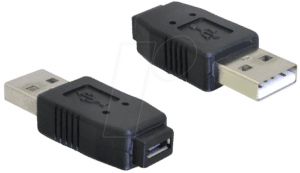
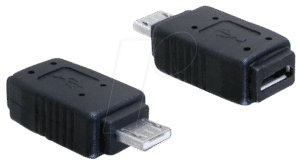
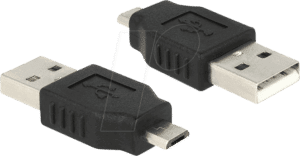
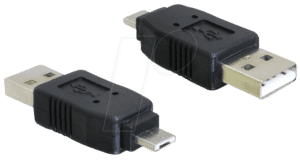
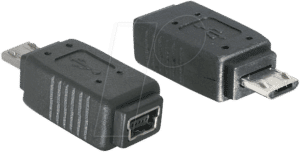
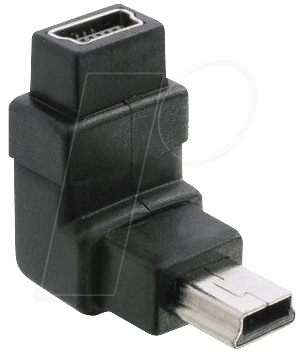
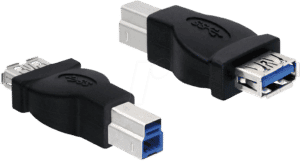
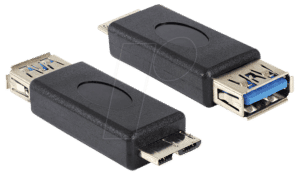
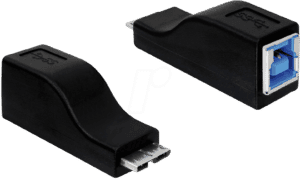
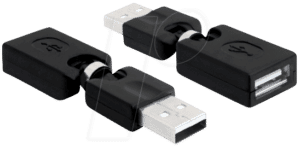
- Anschlussarten: Identifizieren Sie die benötigten Anschlüsse an Ihren Geräten. Typische Anschlüsse sind USB-A (klassisch), USB-C (modern, reversibel), Micro-USB und Lightning. Stellen Sie sicher, dass der Adapter beide benötigten Anschlussarten unterstützt.
- Funktionalität: Benötigen Sie einen Adapter nur für die Datenübertragung, oder soll er auch das Laden von Geräten unterstützen (Power Delivery – PD)? Suchen Sie nach einem Adapter mit HDMI-, DisplayPort-, Ethernet- oder SD-Kartenleser-Funktionalität, um Ihren Arbeitsplatz zu erweitern?
- Stromversorgung (Power Delivery): Wenn Sie Ihr Notebook oder Smartphone über den Adapter laden möchten, prüfen Sie, ob der Adapter die USB Power Delivery (PD) Spezifikation unterstützt und welche maximale Ladeleistung (Watt) er liefern kann. Ein Adapter mit ausreichender PD-Leistung kann Ihr Gerät schnell und effizient aufladen.
- Material und Verarbeitung: Hochwertige Materialien wie Aluminiumlegierungen für das Gehäuse sorgen für eine bessere Wärmeableitung und Langlebigkeit. Gekapselte Stecker und robuste Kabelummantelungen (z.B. geflochtenes Nylon) sind Indikatoren für eine gute Verarbeitung.
- Zertifizierungen: Achten Sie auf offizielle Zertifizierungen wie USB-IF (USB Implementers Forum) für USB-Produkte, die die Einhaltung von Industriestandards garantieren. Für Display-Ausgänge können DisplayPort Alternate Mode (DP Alt Mode) oder Thunderbolt-Zertifizierungen wichtig sein.
- Markenhersteller und Zuverlässigkeit: Renommierte Hersteller wie Anker, Belkin, Aukey oder auch spezialisierte Marken wie StarTech.com bieten in der Regel eine höhere Zuverlässigkeit und besseren Support.
- Betriebssystemkompatibilität: Die meisten USB-Adapter sind Plug-and-Play und mit gängigen Betriebssystemen wie Windows, macOS und Linux kompatibel. Dennoch kann es bei sehr spezifischen Funktionen oder älteren Systemen ratsam sein, die Kompatibilitätsliste des Herstellers zu prüfen.
Vielfalt der Anschlüsse: Ihr Schlüssel zur Kompatibilität
Die Welt der Anschlüsse entwickelt sich ständig weiter, und die Notwendigkeit, verschiedene Standards zu verbinden, ist allgegenwärtig. Unsere Kategorie USB-Adapter deckt eine breite Palette an Konvertierungsmöglichkeiten ab, um sicherzustellen, dass Ihre Geräte optimal zusammenarbeiten:
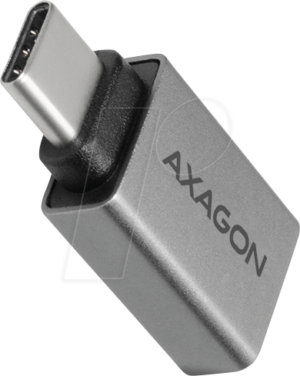
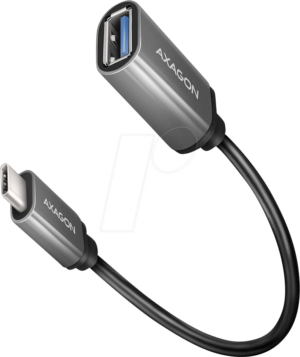
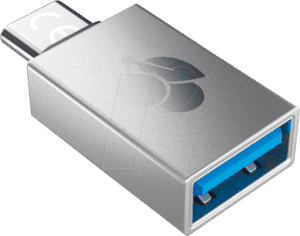
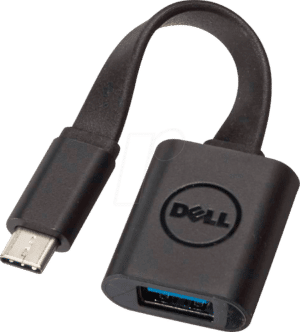
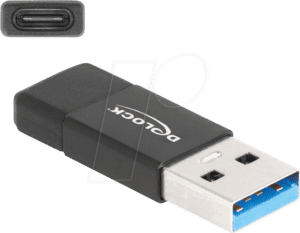
- USB-C zu USB-A Adapter: Verbinden Sie ältere USB-Geräte, wie z.B. USB-Sticks, externe Festplatten oder Tastaturen, mit modernen Laptops und Smartphones, die ausschließlich über USB-C verfügen. Diese Adapter sind unverzichtbar für die Rückwärtskompatibilität.
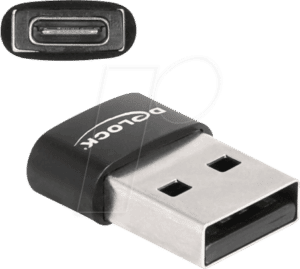
- USB-A zu USB-C Adapter: Ermöglichen Sie es Ihnen, moderne USB-C-Peripheriegeräte an ältere Geräte mit USB-A-Anschlüssen anzuschließen.
- USB-C Hubs und Dockingstations: Diese leistungsstarken Adapter erweitern die Konnektivität Ihres USB-C-fähigen Laptops um mehrere Anschlüsse, darunter oft HDMI, DisplayPort, Ethernet, zusätzliche USB-A/USB-C-Ports und SD/MicroSD-Kartenleser. Sie sind ideal für professionelle Arbeitsplätze und zum Anschluss externer Monitore.
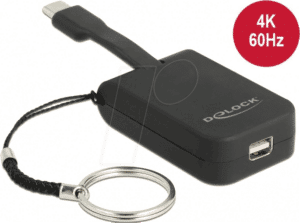
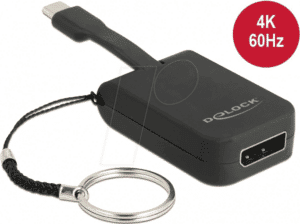
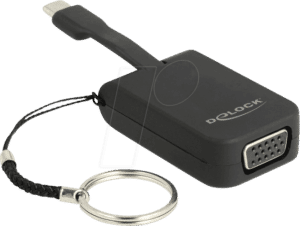
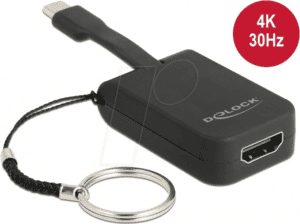
- HDMI- und DisplayPort-Adapter: Wandeln Sie einen USB-C-Ausgang in einen HDMI- oder DisplayPort-Ausgang um, um Ihren Laptop oder Ihr Smartphone an einen externen Monitor, Beamer oder Fernseher anzuschließen. Achten Sie auf die unterstützte Auflösung (z.B. 4K@60Hz) und Bildwiederholrate.
- Ethernet-Adapter (RJ45): Bieten Sie eine stabile und schnelle kabelgebundene Internetverbindung, besonders nützlich, wenn WLAN-Verbindungen unzuverlässig sind oder eine höhere Bandbreite benötigt wird.
- Audio-Adapter: Ermöglichen Sie den Anschluss von Kopfhörern mit 3,5mm Klinkenanschluss an Geräte, die nur über einen USB-C-Anschluss verfügen. Wichtig hierbei ist, ob der Adapter über einen integrierten Digital-Analog-Wandler (DAC) verfügt, um eine gute Audioqualität zu gewährleisten.
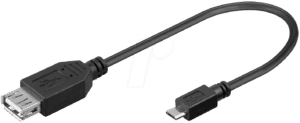
- Spezialadapter: Von OTG (On-The-Go)-Adaptern für Smartphones, die den Anschluss von USB-Speichern oder Eingabegeräten ermöglichen, bis hin zu Adaptern für ältere Standards wie SATA auf USB – wir bieten auch Nischenlösungen.
Vergleichstabelle: Typische USB-Adapter und ihre Anwendungsbereiche
| Adapter-Typ | Primäre Anschluss-Konvertierung | Maximale Datenübertragungsrate (typisch) | Typische Anwendungsbereiche | Besonderheiten / Hinweise |
|---|---|---|---|---|
| USB-C auf USB-A | USB-C Buchse zu USB-A Stecker | USB 3.2 Gen 2 (bis zu 10 Gbit/s) / USB 3.0 (5 Gbit/s) | Anschluss älterer USB-Geräte an moderne Laptops/Smartphones, Datenübertragung, Aufladen | Achten Sie auf die USB-Version (3.0, 3.1, 3.2) für schnelle Übertragungsraten. |
| USB-A auf USB-C | USB-A Buchse zu USB-C Stecker | USB 3.2 Gen 2 (bis zu 10 Gbit/s) / USB 3.0 (5 Gbit/s) | Anschluss moderner USB-C Geräte an ältere Laptops/PCs, Laden von Geräten | Ermöglicht die Nutzung von USB-C Peripherie mit älterer Hardware. |
| USB-C Multiport Hub | USB-C Stecker zu: HDMI, USB-A, RJ45, SD/TF Kartenleser, USB-C PD | HDMI: 4K@60Hz, USB-A: bis zu 10 Gbit/s, RJ45: 1 Gbit/s | Erweiterung der Laptop-Konnektivität, Anschluss externer Monitore, kabelgebundene Netzwerke, Datenübertragung, gleichzeitiges Laden | Ideal für mobile Workstations. Achten Sie auf die unterstützte Auflösung und Bildwiederholrate des HDMI/DP-Ports. |
| USB-C zu HDMI Adapter | USB-C Stecker zu HDMI Buchse | HDMI 2.0 (bis zu 4K@60Hz) / HDMI 2.1 (bis zu 8K@60Hz) | Anschluss von Laptops, Tablets oder Smartphones an externe Monitore, Fernseher oder Projektoren | Unterstützung für HDR (High Dynamic Range) und verschiedene Audioformate kann für ein besseres Bild-/Klangerlebnis sorgen. |
| USB-C zu Ethernet Adapter | USB-C Stecker zu RJ45 Buchse | 10/100/1000 Mbps (Gigabit Ethernet) | Stabile kabelgebundene Netzwerkverbindung für Laptops, Tablets und Smartphones | Wichtig für Anwendungen, die eine konstante und schnelle Internetverbindung erfordern. |
| USB-C auf 3.5mm Klinke Audio Adapter | USB-C Stecker zu 3.5mm Klinkenbuchse | N/A (Audioübertragung) | Anschluss von Kopfhörern oder externen Lautsprechern an Geräte ohne Klinkenanschluss | Achten Sie auf integrierte DACs (Digital-Analog-Wandler) für eine qualitativ hochwertige Audiowiedergabe. |
| USB 3.0 auf SATA Adapter | USB-A Stecker zu SATA Daten & Strom (2.5″ / 3.5″) | USB 3.0 (5 Gbit/s) | Anschluss von internen Festplatten oder SSDs an einen Computer über USB | Einfache Möglichkeit, externe Speicherlaufwerke zu erstellen oder Daten von alten Laufwerken zu sichern. Stromversorgung für 3.5″ Laufwerke oft extern nötig. |
Technologische Trends und zukünftige Entwicklungen bei USB-Adaptern
Die Entwicklung von USB-Standards ist dynamisch. Der USB-C-Anschluss hat sich aufgrund seiner Vielseitigkeit, Reversibilität und hohen Übertragungsraten schnell durchgesetzt. Zukünftige Entwicklungen konzentrieren sich auf:
- Höhere Bandbreiten: USB 3.2 Gen 2×2 bietet bis zu 20 Gbit/s, und Thunderbolt 4 und zukünftige Thunderbolt-Generationen skalieren weiter nach oben, was 40 Gbit/s und mehr ermöglicht. Dies ist entscheidend für Anwendungen wie externe Grafikprozessoren (eGPUs), hochauflösende Videoübertragung und ultraschnelle Speicherlösungen.
- Vereinfachung und Standardisierung: Ziel ist es, durch USB4 und weiterführende Standards die Unterschiede zwischen USB und Thunderbolt zu minimieren und eine universellere Konnektivität zu schaffen. Das bedeutet, dass ein einzelner USB-C-Port potenziell alle Arten von Daten, Video, Netzwerk und Strom liefern kann.
- Power Delivery Weiterentwicklung: Die Spezifikation für USB Power Delivery wird fortlaufend optimiert, um höhere Ladeleistungen für Laptops, Monitore und andere stromhungrige Geräte zu ermöglichen, was die Notwendigkeit separater Netzteile weiter reduziert. Die aktuelle USB PD 3.1 Spezifikation erlaubt bis zu 240W.
- Nachhaltigkeit und Materialwissenschaft: Hersteller setzen zunehmend auf umweltfreundlichere Materialien und energieeffizientere Designs. Gehäuse aus recyceltem Aluminium oder langlebigere Konstruktionen tragen zur Reduzierung von Elektroschrott bei. Die Effizienz der Signalübertragung wird ebenfalls optimiert, um Energieverluste zu minimieren.
FAQ – Häufig gestellte Fragen zu USB-Adapter
Was ist der Unterschied zwischen USB 3.0, USB 3.1 und USB 3.2?
Diese Begriffe beziehen sich auf die verschiedenen Generationen des USB-Standards und beschreiben primär die maximale Datenübertragungsgeschwindigkeit. USB 3.0 (auch als USB 3.1 Gen 1 oder USB 3.2 Gen 1 bezeichnet) bietet bis zu 5 Gbit/s. USB 3.1 Gen 2 (auch USB 3.2 Gen 2) erreicht bis zu 10 Gbit/s. USB 3.2 Gen 2×2 nutzt zwei Lanes, um bis zu 20 Gbit/s zu erreichen. Der USB-C-Anschluss ist lediglich ein physischer Anschluss, der verschiedene USB-Standards unterstützen kann.
Benötige ich spezielle Treiber für USB-Adapter?
Die meisten modernen USB-Adapter, insbesondere solche für grundlegende Datenübertragung oder Display-Ausgabe über USB-C mit DisplayPort Alternate Mode, sind „Plug-and-Play“. Das bedeutet, sie werden vom Betriebssystem (Windows, macOS, Linux) automatisch erkannt und funktionieren ohne manuelle Treiberinstallation. Bei sehr speziellen Funktionen oder älteren Betriebssystemen kann eine Treiberinstallation erforderlich sein, diese wird aber vom Hersteller in der Regel bereitgestellt.
Kann ich meinen Laptop über einen USB-C-Adapter aufladen, wenn er USB-C Power Delivery unterstützt?
Ja, wenn Ihr Laptop USB-C Power Delivery (PD) unterstützt und der von Ihnen verwendete USB-C-Adapter ebenfalls PD-fähig ist und über einen entsprechenden USB-C-Eingang (oft als „PD Input“ oder „Charge Port“ gekennzeichnet) verfügt, können Sie Ihren Laptop über den Adapter aufladen. Achten Sie darauf, dass der Adapter eine Ladeleistung (Watt) unterstützt, die für Ihr Gerät ausreichend ist, idealerweise gleich oder höher als das Netzteil Ihres Laptops.
Was bedeutet „DisplayPort Alternate Mode“ (DP Alt Mode)?
DisplayPort Alternate Mode ist eine Funktion, die es dem USB-C-Anschluss ermöglicht, nicht nur USB-Daten, sondern auch ein DisplayPort-Videosignal zu übertragen. Wenn ein Gerät und ein Adapter DP Alt Mode unterstützen, kann der USB-C-Port als Videoausgang für externe Monitore verwendet werden. Dies ist eine gängige Technologie in USB-C-Hubs und Dockingstations, um externe Displays anzuschließen.
Sind alle USB-C Kabel für hohe Datenraten und 4K-Videoübertragung geeignet?
Nein, nicht alle USB-C Kabel sind gleich. Kabel, die für hohe Datenraten (z.B. USB 3.2 Gen 2 oder Thunderbolt 3/4) oder 4K/8K-Videoübertragung ausgelegt sind, benötigen eine höhere Verarbeitungsqualität und sind entsprechend spezifiziert. Achten Sie auf Kabel, die explizit für diese Standards zertifiziert sind oder entsprechende Datenraten (z.B. 10 Gbit/s, 40 Gbit/s) und Auflösungen (4K@60Hz, 8K@30Hz) angeben. Billige oder ältere USB-C Kabel sind oft nur für USB 2.0 Geschwindigkeiten und niedrige Auflösungen ausgelegt.
Was ist der Unterschied zwischen einem USB-C Hub und einer USB-C Dockingstation?
Oft werden die Begriffe synonym verwendet, aber eine Dockingstation ist in der Regel leistungsfähiger und bietet mehr Anschlussmöglichkeiten sowie oft eine höhere Stromversorgungsleistung. Ein Hub ist meist kompakter und bietet grundlegende Erweiterungen wie ein paar USB-A-Ports, einen HDMI-Ausgang oder einen Kartenleser. Dockingstations können hingegen mehrere Monitore (oft mit höheren Auflösungen und Bildwiederholraten), Gigabit-Ethernet, mehr USB-Ports und eine stärkere Power Delivery zum Aufladen des Laptops bieten. Eine Dockingstation ist oft die zentralere Lösung für einen vollwertigen Arbeitsplatz.
Wie erkenne ich, ob mein Gerät USB 3.2 Gen 2×2 oder Thunderbolt 4 unterstützt?
Die Unterstützung für USB 3.2 Gen 2×2 (20 Gbit/s) oder Thunderbolt 4 (40 Gbit/s) wird in der Regel in den technischen Spezifikationen des Gerätherstellers angegeben. Suchen Sie nach Einträgen wie „USB 3.2 Gen 2×2“, „Thunderbolt 3“, „Thunderbolt 4“ oder dem Thunderbolt-Symbol (ein Blitz). Physisch nutzen diese Standards oft den USB-C-Anschluss, aber nicht jeder USB-C-Anschluss unterstützt diese hohen Geschwindigkeiten. Auch die Beschriftung neben dem Port auf dem Gerät oder im Handbuch gibt Aufschluss.